
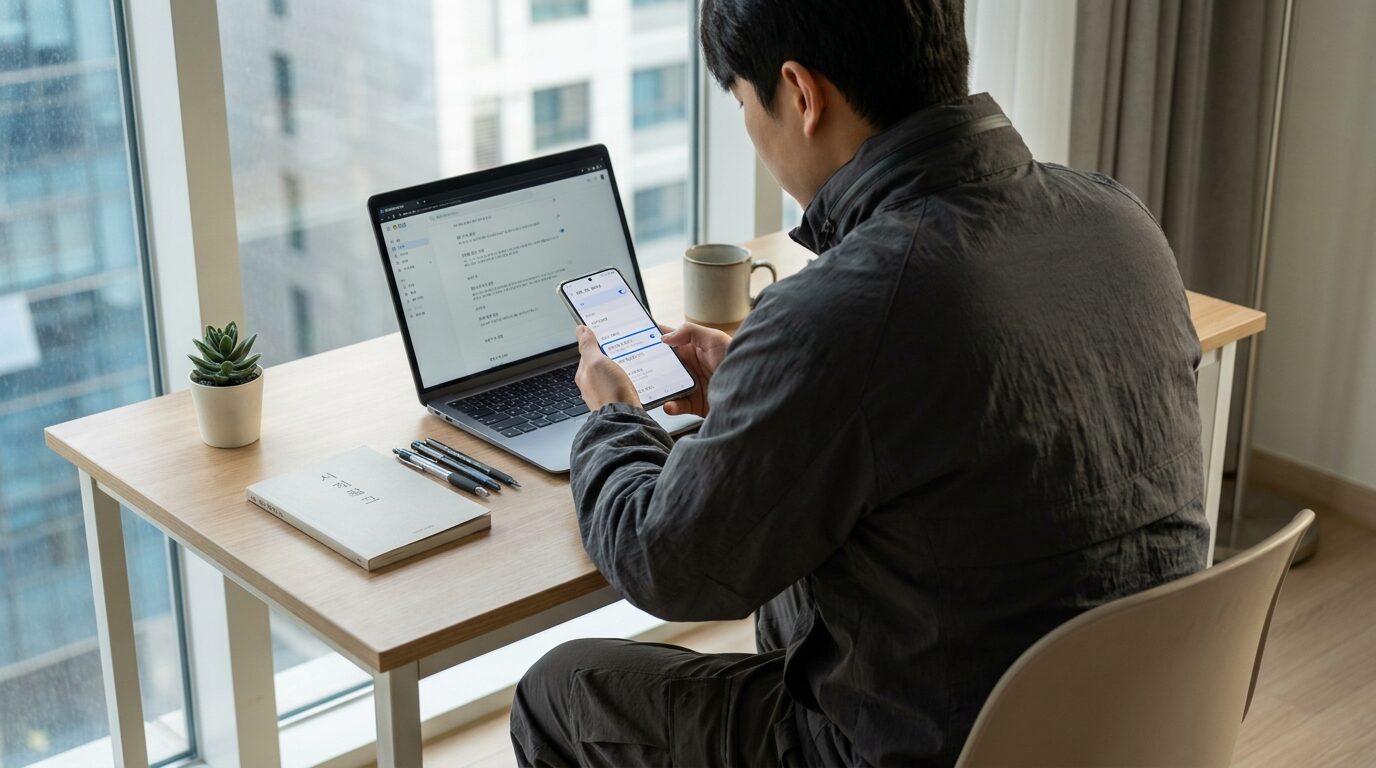
화면이 제멋대로 돌아가 불편했다면 자동 회전을 고정하는 방법과, 유튜브를 가로 화면으로 볼 때의 설정을 알려드립니다.
스마트폰을 눕히면 화면도 따라 돌아가야 하는데, 어떤 때는 안 돌아가고 어떤 때는 원치 않는 순간에 갑자기 가로로 뒤집혀서 당황스러운 경우가 많습니다. 특히 유튜브로 영상을 볼 때는 세로 화면 그대로 재생되어 화면이 작게 보이는데 아무리 폰을 돌려도 바뀌지 않아 답답함을 느끼는 분들도 적지 않습니다. 이 기능은 설정 위치만 알면 몇 번의 터치로 바로 해결할 수 있습니다.
정보 기준: 2026년 10월 4일. 화면 회전과 유튜브 가로 모드 설정은 기종과 앱 버전에 따라 다릅니다. 화면이 다르면 삼성전자 고객지원·Android 고객센터에서 안내를 확인해 보세요.
화면 자동 회전이 안 되는 원인부터 확인하기
화면이 돌아가지 않는 가장 흔한 원인은 화면 회전 기능 자체가 꺼져 있는 경우입니다. 스마트폰에는 세로 화면을 고정해두는 잠금 기능이 따로 있는데, 이 기능이 켜져 있으면 아무리 폰을 눕혀도 화면은 계속 세로로만 유지됩니다. 반대로 자동 회전이 켜져 있는데도 특정 앱에서만 회전이 안 된다면, 그 앱 자체가 가로 화면을 지원하지 않도록 만들어졌을 가능성이 큽니다. 두 원인은 해결 방법이 다르므로 먼저 어느 쪽인지 구분하는 것이 순서입니다.
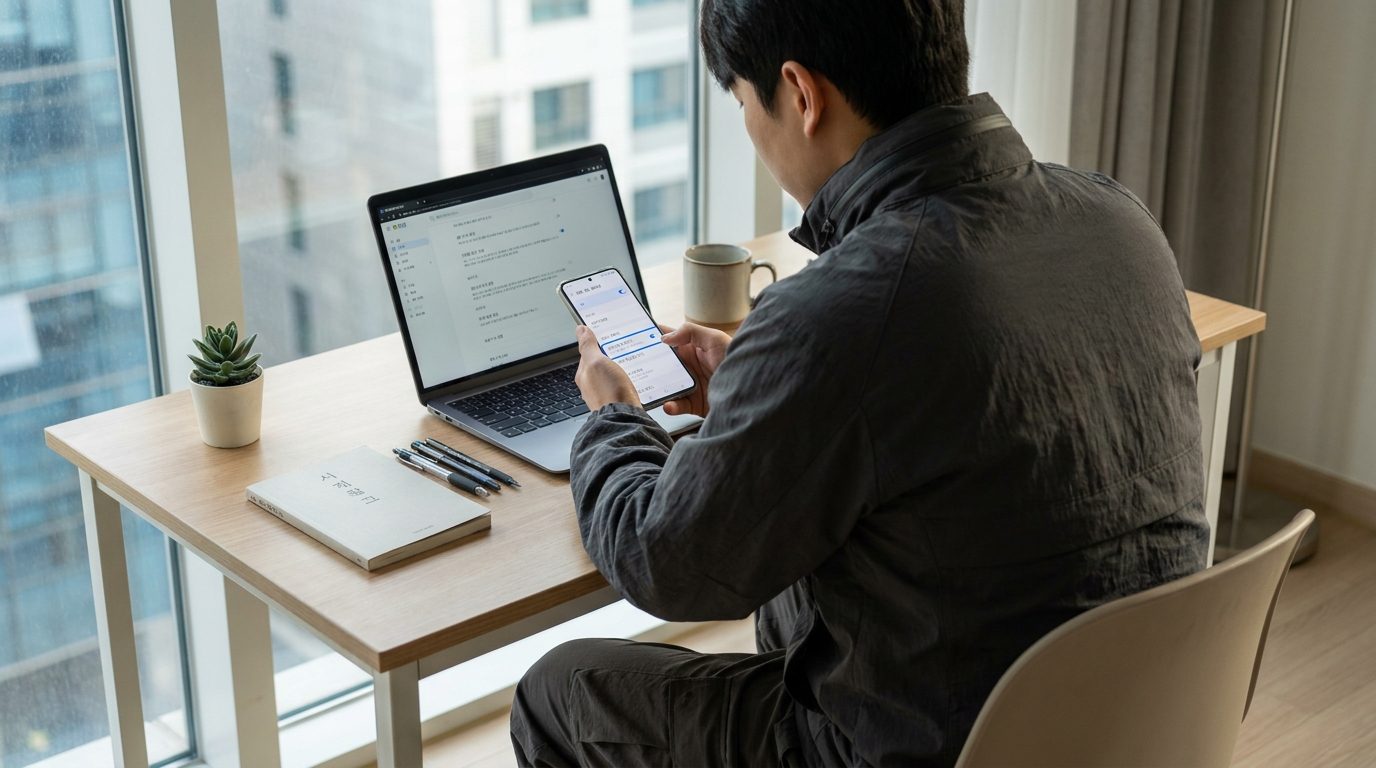
빠른 설정 패널에서 자동 회전 켜고 끄기
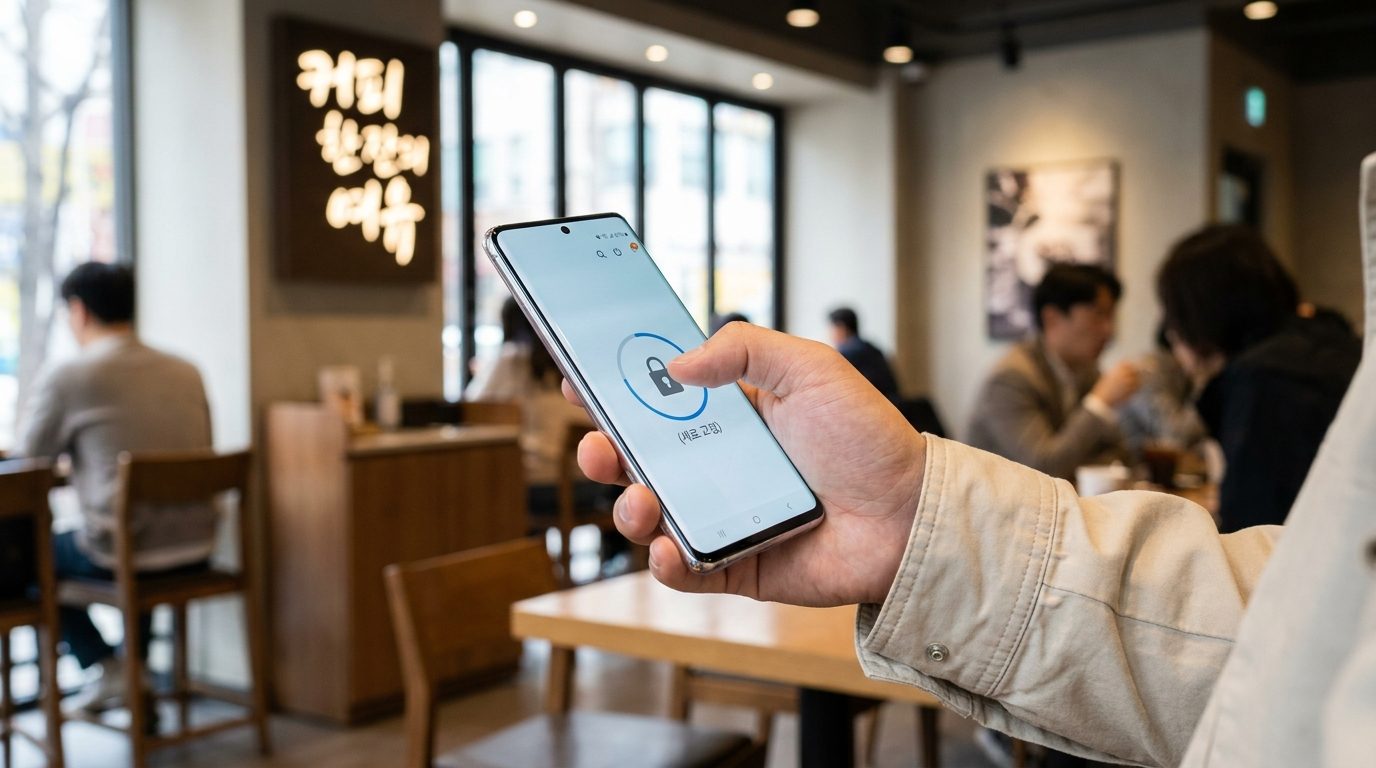
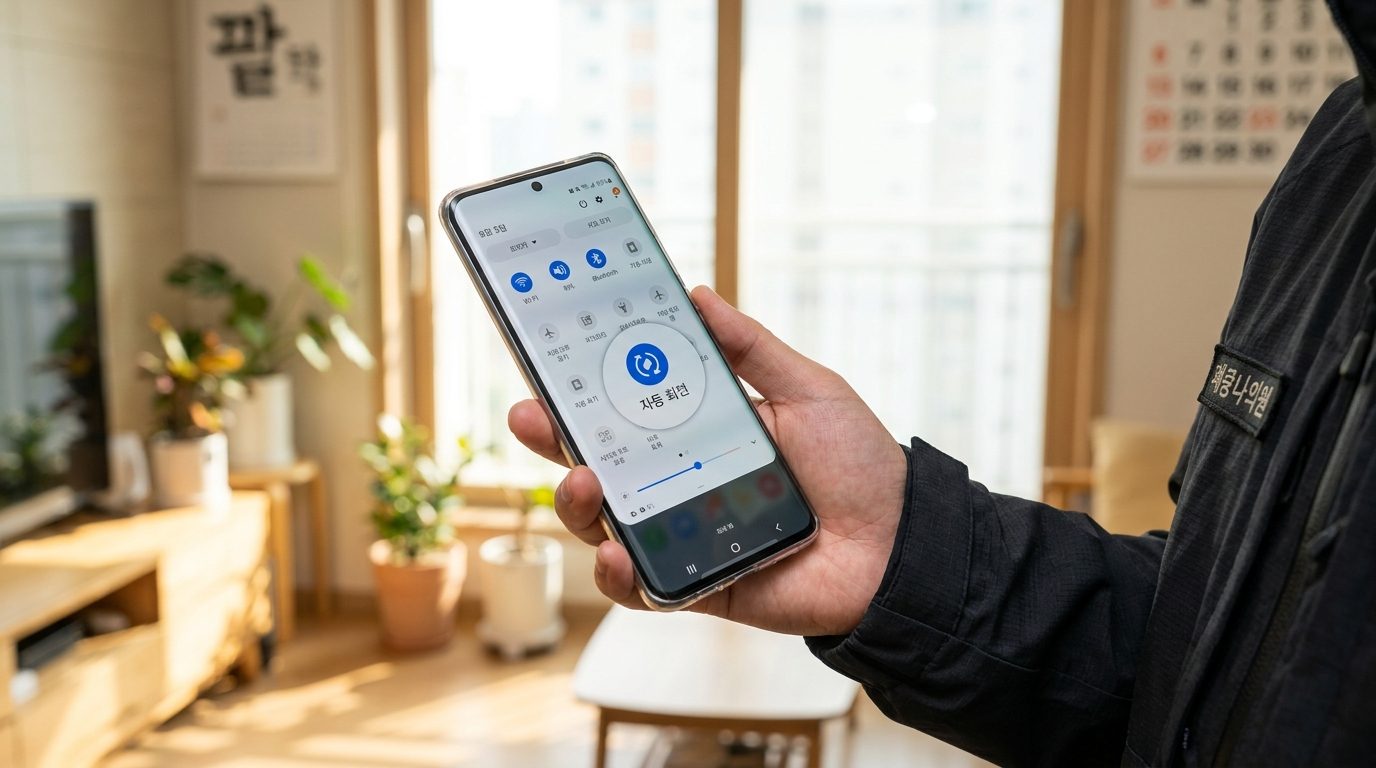
화면 위쪽에서 아래로 손가락을 쓸어내리면 나오는 빠른 설정 패널에 회전 관련 아이콘이 있습니다. 화면이 세로로 고정된 상태라면 자물쇠 모양이나 “세로 고정”이라는 문구가 보이고, 이를 한 번 눌러 “자동 회전”으로 바뀌면 그때부터 폰을 기울이는 방향에 따라 화면이 따라 돌아갑니다. 아이콘이 패널 첫 화면에 보이지 않는다면 패널을 옆으로 넘기거나 패널 편집 메뉴에서 회전 아이콘을 앞쪽으로 옮겨두면 다음부터 바로 찾을 수 있습니다.
설정 메뉴에서 찾는 방법
빠른 설정 패널에 아이콘이 아예 없는 경우도 있는데, 이럴 때는 설정 앱에서 직접 찾아 들어가면 됩니다. 화면 표시 관련 설정 항목 안에 “자동 회전” 또는 “화면 회전”이라는 이름으로 들어 있는 경우가 많으며, 기종에 따라 “디스플레이” 메뉴 하위에 위치하기도 합니다. 이름이 조금씩 다르더라도 “회전”이라는 단어로 설정 검색창에 입력하면 대부분 바로 찾아집니다.
세로 고정이 필요한 상황과 자동 회전이 필요한 상황
두 설정 중 무엇이 항상 더 낫다고 말하기는 어렵습니다. 메시지를 확인하거나 인터넷 기사를 읽을 때처럼 세로 화면이 편한 작업이 많다면 평소에는 세로 고정을 켜두고, 영상을 보거나 사진을 넓게 확인할 때만 잠깐 자동 회전으로 바꾸는 방식이 실용적입니다. 반대로 영상 시청 빈도가 높다면 자동 회전을 기본으로 켜두고, 침대에 누워 폰을 볼 때처럼 원치 않게 화면이 돌아가는 상황에서만 잠깐 세로 고정으로 전환하는 편이 편리합니다.
유튜브만 가로 화면이 안 될 때
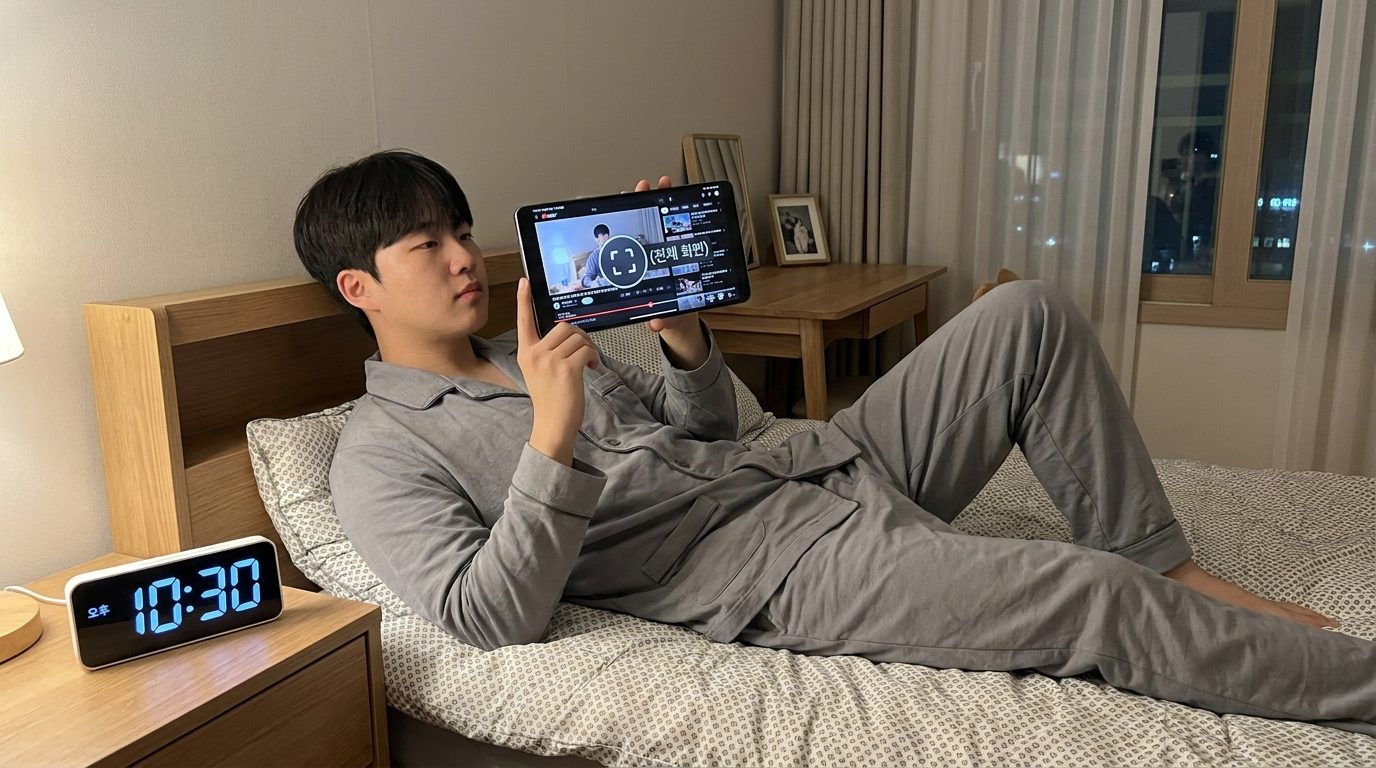
자동 회전을 켰는데도 유튜브 영상만 세로로 작게 재생된다면 유튜브 앱 안의 설정을 따로 확인해야 합니다. 영상 재생 화면 오른쪽 위에 있는 화면 확대 아이콘을 누르면 가로 전체 화면으로 전환되는 경우가 많은데, 이 아이콘은 자동 회전과 별개로 동작하기 때문에 자동 회전이 꺼져 있어도 눌러서 가로로 볼 수 있습니다. 반대로 폰을 실제로 눕혀서 화면 전체를 가로로 채우고 싶다면 자동 회전이 켜져 있어야 하고, 재생 화면을 한 번 터치해 나오는 메뉴에서 회전 관련 아이콘이 활성화되어 있는지도 함께 확인하는 것이 좋습니다.
흔히 하는 실수
가장 흔한 실수는 자동 회전을 켜둔 채로 침대나 소파에 비스듬히 누워서 보다가 화면이 계속 제멋대로 돌아가 오히려 더 불편해지는 경우입니다. 이런 상황이 반복된다면 시청할 때만 잠깐 세로 고정을 풀고, 다 보고 나서 다시 고정해두는 습관을 들이는 편이 스트레스를 줄일 수 있습니다. 또한 회전 아이콘을 눌렀는데도 반응이 없다면 일부 앱은 화면 방향을 자체적으로 제어하고 있어 시스템 설정과 무관하게 세로로만 표시되는 경우이니, 이때는 시스템 설정을 다시 확인하기보다 그 앱 안의 화면 관련 메뉴를 살펴보는 것이 더 빠른 해결책입니다.
상황별 점검 목록
화면 회전이 뜻대로 되지 않을 때는 다음 순서로 확인하면 원인을 빠르게 좁힐 수 있습니다. 먼저 빠른 설정 패널이나 설정 메뉴에서 자동 회전이 켜져 있는지 확인하고, 켜져 있는데도 특정 앱에서만 안 된다면 그 앱 내부의 화면 확대·회전 아이콘을 찾아봅니다. 유튜브처럼 자체 전체화면 기능이 있는 앱이라면 시스템 설정보다 앱 안의 아이콘을 우선 확인하는 것이 순서입니다. 이렇게 원인을 구분해두면 다음에 비슷한 상황이 생겨도 당황하지 않고 바로 해결할 수 있습니다.
화면 자동 회전에 대해 더 궁금한 점은 아래 자주 묻는 질문에서 확인하실 수 있습니다.
화면 자동 회전 자주 묻는 질문
빠른 설정 패널에서 자동 회전 아이콘이 보이지 않는데 어떻게 해야 하나요?
빠른 설정 패널을 옆으로 넘겨보거나, 패널 편집 메뉴를 통해 아이콘을 앞쪽으로 이동시킬 수 있습니다. 또는 스마트폰의 ‘설정’ 앱에 들어가 ‘디스플레이’ 관련 항목에서 ‘자동 회전’을 활성화할 수도 있습니다.
화면 자동 회전과 함께 보면 좋은 글: 화면 자동 꺼짐 시간 늘리기 갤럭시 아이폰 쉽게 설정하기 · 갤럭시 스크린샷 찍는 방법과 스크롤 캡처·부분 캡처 사용법
참고 공식 자료: 삼성전자 공식 고객지원 · Android 고객센터(Google)