
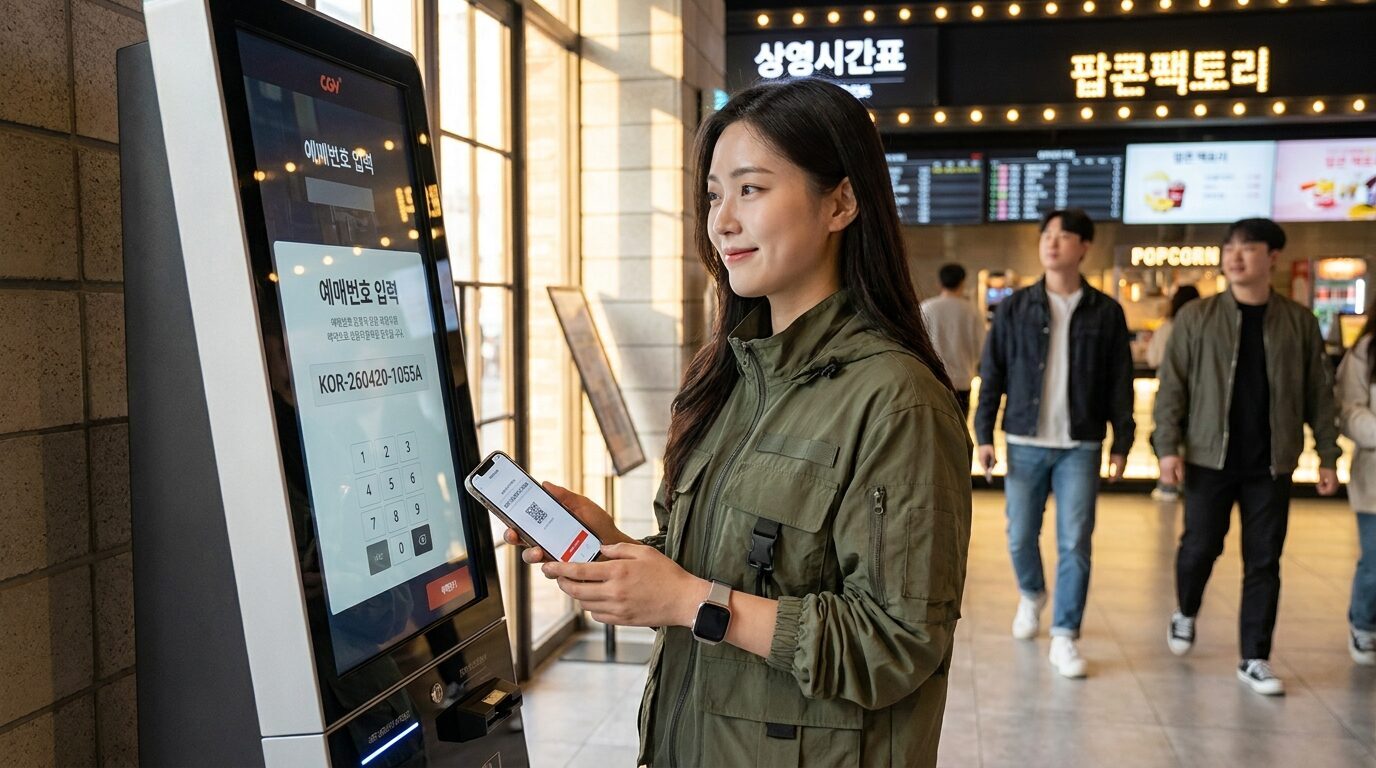
영화관에서 예매해 둔 표를 무인 발권기로 직접 뽑는 방법을, 예매번호 입력 순서를 중심으로 안내합니다.
- 예매번호 또는 결제 카드: 발권기가 이를 인식해 종이 티켓을 출력합니다.
- CGV와 롯데시네마 모두 예매 조회와 현장 결제 흐름이 비슷합니다.
- 오류가 나면 예매번호와 결제 카드 일치 여부를 다시 확인하고, 해결이 어려우면 매표소 창구를 이용하세요.
정보 기준: 2026년 10월 4일. 무인 발권기 화면과 예매 방식은 영화관과 시기에 따라 다를 수 있습니다. 최신 이용 안내는 롯데시네마 공식 사이트에서 확인하세요.
이 글의 순서
- 영화관 무인 발권기 — 무인 발권기, 기본 원리부터 알아두면 편합니다
- CGV 무인 발권기로 예매번호 발권하기
- 롯데시네마 발권 절차도 크게 다르지 않습니다
- 예매 없이 발권기에서 바로 표를 사는 현장 예매
- 발권 과정에서 자주 겪는 어려움과 대처법
- 발권기 이용 전 미리 확인해두면 좋은 점
영화관 무인 발권기 — 무인 발권기, 기본 원리부터 알아두면 편합니다
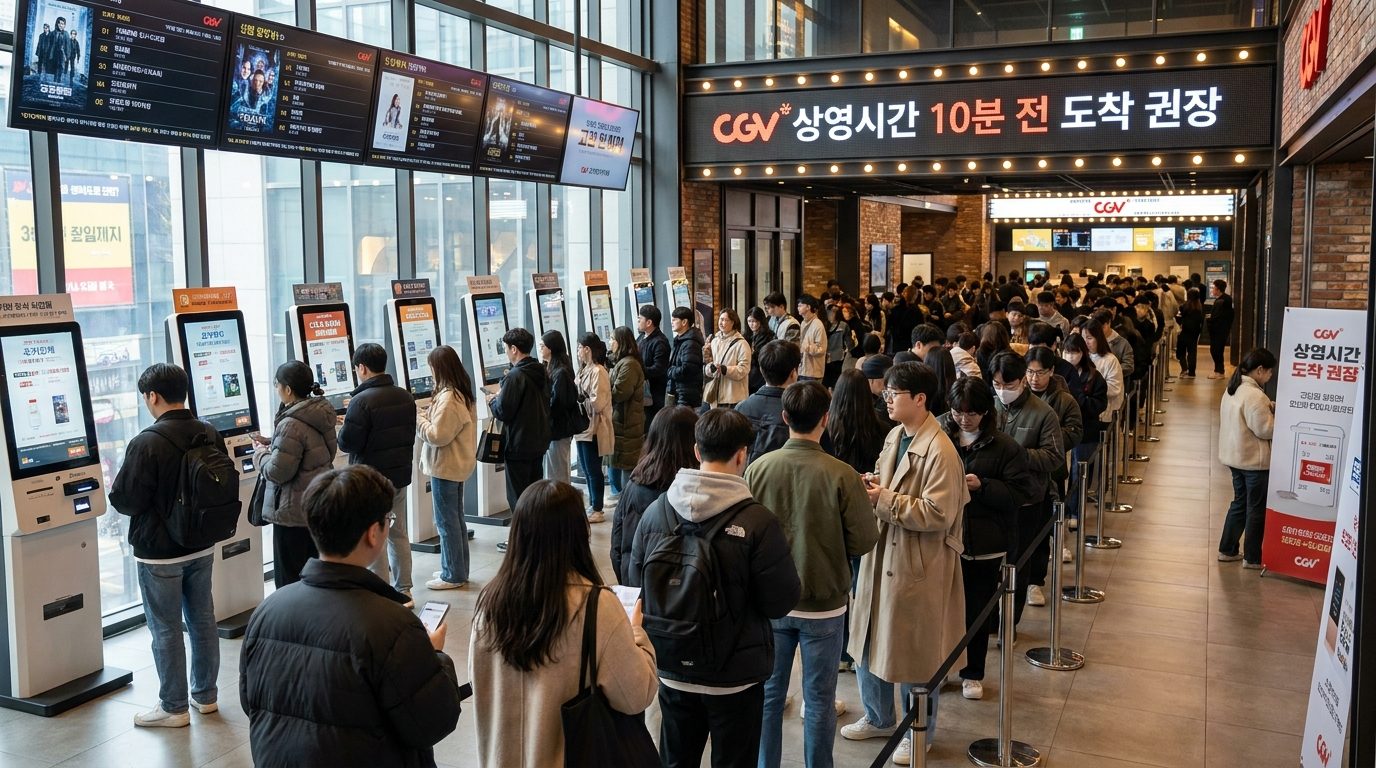
무인 발권기는 예매할 때 받은 예매번호(또는 결제한 카드, 통신사 멤버십 바코드)를 기계가 인식해서, 이미 결제된 좌석 정보를 종이 티켓으로 출력해주는 장치입니다. 즉 발권기 자체에서 새로 결제를 하는 것이 아니라, 이미 확정된 예매 내용을 확인하고 출력만 하는 절차라고 생각하시면 이해가 쉽습니다.
다만 예매를 하지 않고 발권기 앞에서 바로 좌석을 선택해 결제까지 진행하는 현장 예매 기능도 함께 갖추고 있어서, 두 가지 경우를 구분해서 알아두시는 것이 좋습니다.
CGV 무인 발권기로 예매번호 발권하기
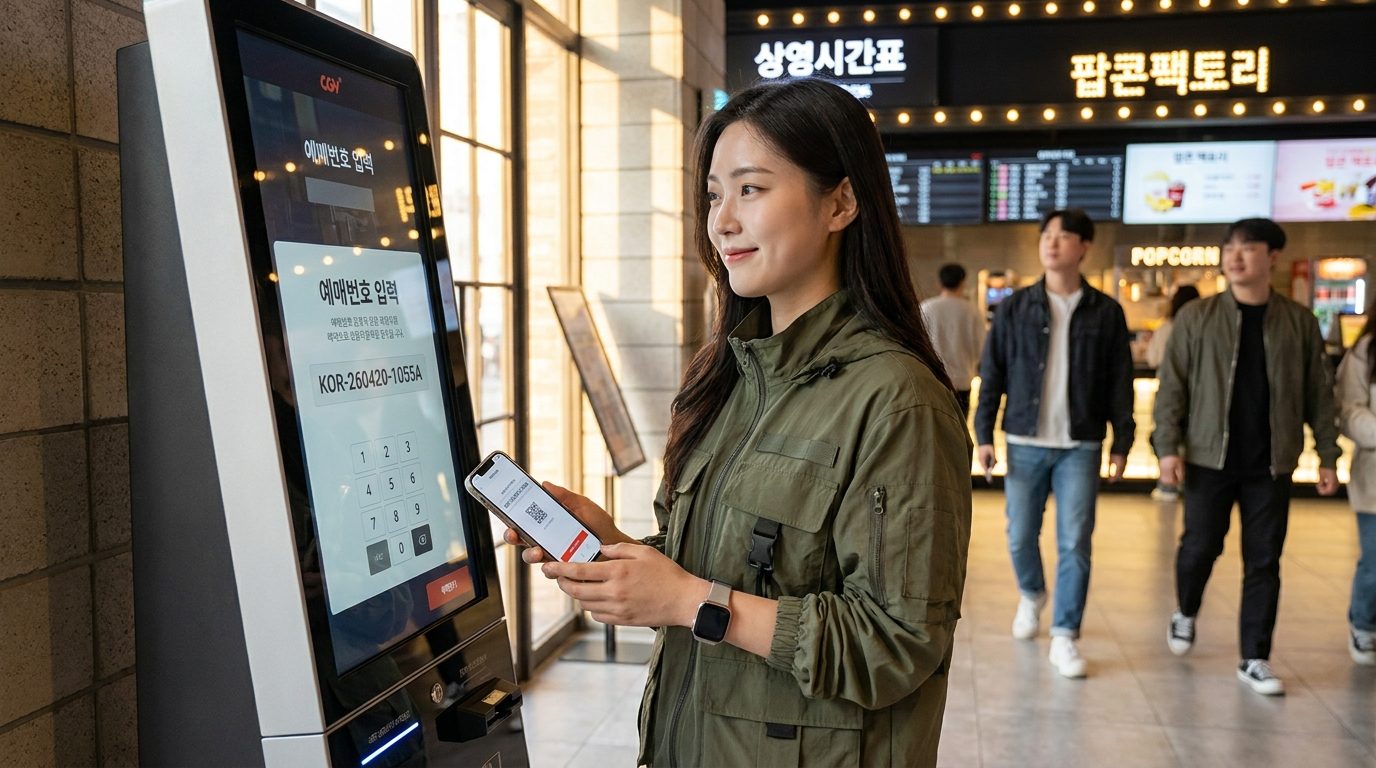
1단계. 예매 확인 문자나 앱에서 예매번호 찾기
CGV 앱이나 홈페이지, 혹은 대행 사이트로 예매하면 결제 완료 후 예매번호가 문자나 앱 화면에 표시됩니다. 발권기 화면에서 바로 입력할 수 있도록 이 번호를 미리 캡처해두거나 메모해두시면 발권기 앞에서 헤매지 않으실 수 있습니다.
2단계. 발권기 초기 화면에서 발권 메뉴 선택
발권기 화면 하단이나 좌측에 보통 ‘예매표 확인’, ‘발권’ 같은 메뉴가 있습니다. 이 메뉴를 누르면 예매번호나 결제 카드로 조회할 수 있는 화면으로 넘어갑니다.
3단계. 예매번호 입력 또는 카드 태그
숫자 키패드가 뜨면 예매번호를 입력하고 확인을 누릅니다. 예매할 때 사용한 신용카드나 통신사 멤버십 카드가 있다면, 화면에 표시된 카드 인식 부분에 갖다 대는 방식으로도 조회가 가능한 경우가 많습니다.
4단계. 예매 내역 확인 후 티켓 출력
영화 제목, 상영 시간, 좌석 번호가 화면에 표시되면 내용을 확인하고 출력 버튼을 누릅니다. 잠시 후 발권기 하단으로 종이 티켓이 나옵니다.
롯데시네마 발권 절차도 크게 다르지 않습니다
롯데시네마 무인 발권기 역시 기본 흐름은 비슷합니다. 초기 화면에서 ‘예매확인/발권’ 메뉴를 선택한 뒤 예매번호를 입력하거나, 결제한 카드를 인식시켜 예매 내역을 불러오는 방식입니다. 다만 화면 배치나 버튼 명칭이 CGV와 조금씩 다를 수 있으니, 화면에 나오는 안내 문구를 천천히 읽으면서 진행하시면 됩니다. 예매 시 사용한 결제 수단(카드, 모바일 상품권, 문화누리카드 등)에 따라 조회 방법이 달라질 수 있다는 점도 참고해두시면 좋습니다.
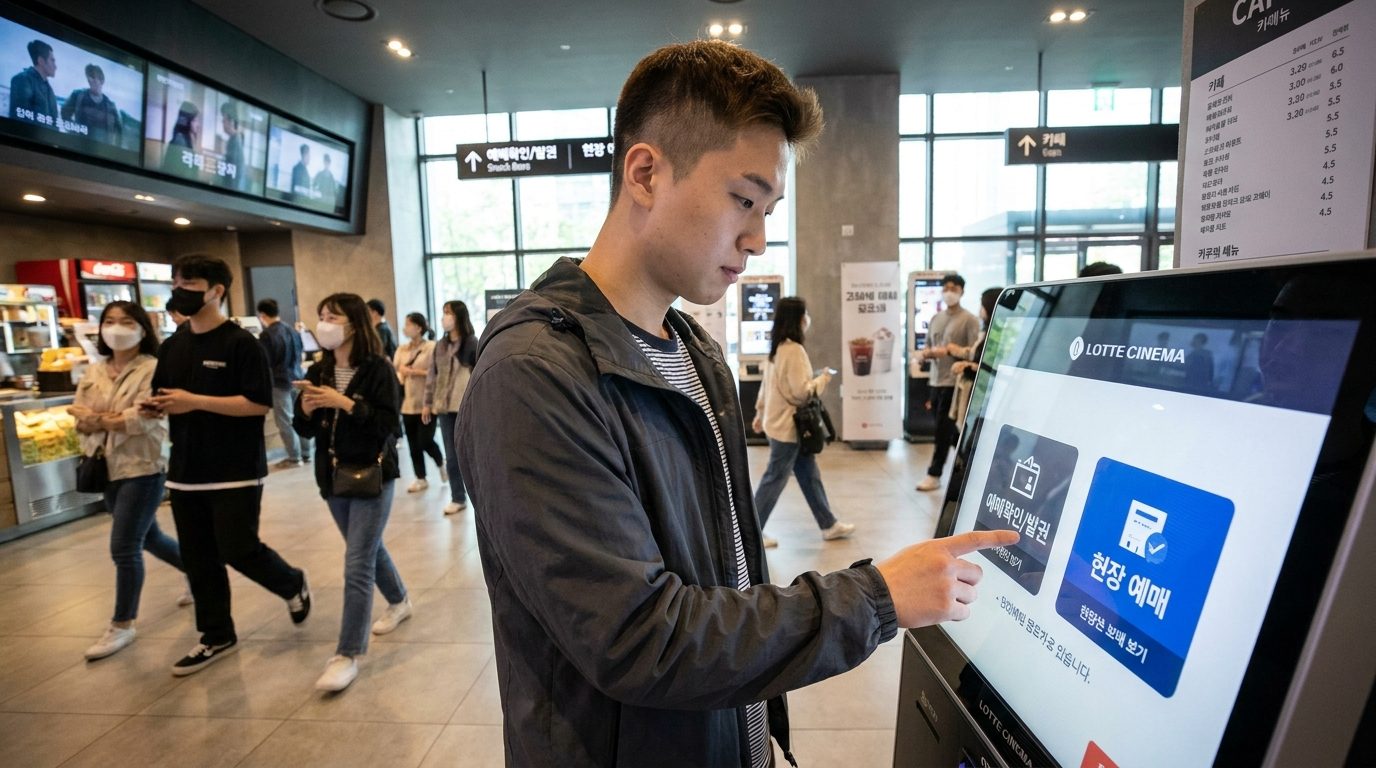
예매 없이 발권기에서 바로 표를 사는 현장 예매
시간 여유가 있고 원하는 좌석이 남아 있다면, 모바일 예매 없이 발권기에서 바로 결제까지 마칠 수도 있습니다. 초기 화면에서 ‘현장 예매’ 또는 ‘바로 예매’ 메뉴를 선택한 뒤 다음 순서로 진행하시면 됩니다.
- 보고 싶은 영화와 상영 시간 선택
- 좌석 배치도에서 빈 좌석 확인 후 원하는 자리 선택
- 인원수와 관람 등급(성인, 청소년 등)에 맞춰 매수 선택
- 신용카드나 체크카드로 결제
- 결제 완료 후 자동으로 이어지는 티켓 출력
현장 예매는 인기 상영 시간대에는 원하는 좌석이 이미 마감되어 있을 수 있으니, 가능하면 미리 모바일로 예매해두고 발권만 현장에서 하는 방식을 추천드립니다.
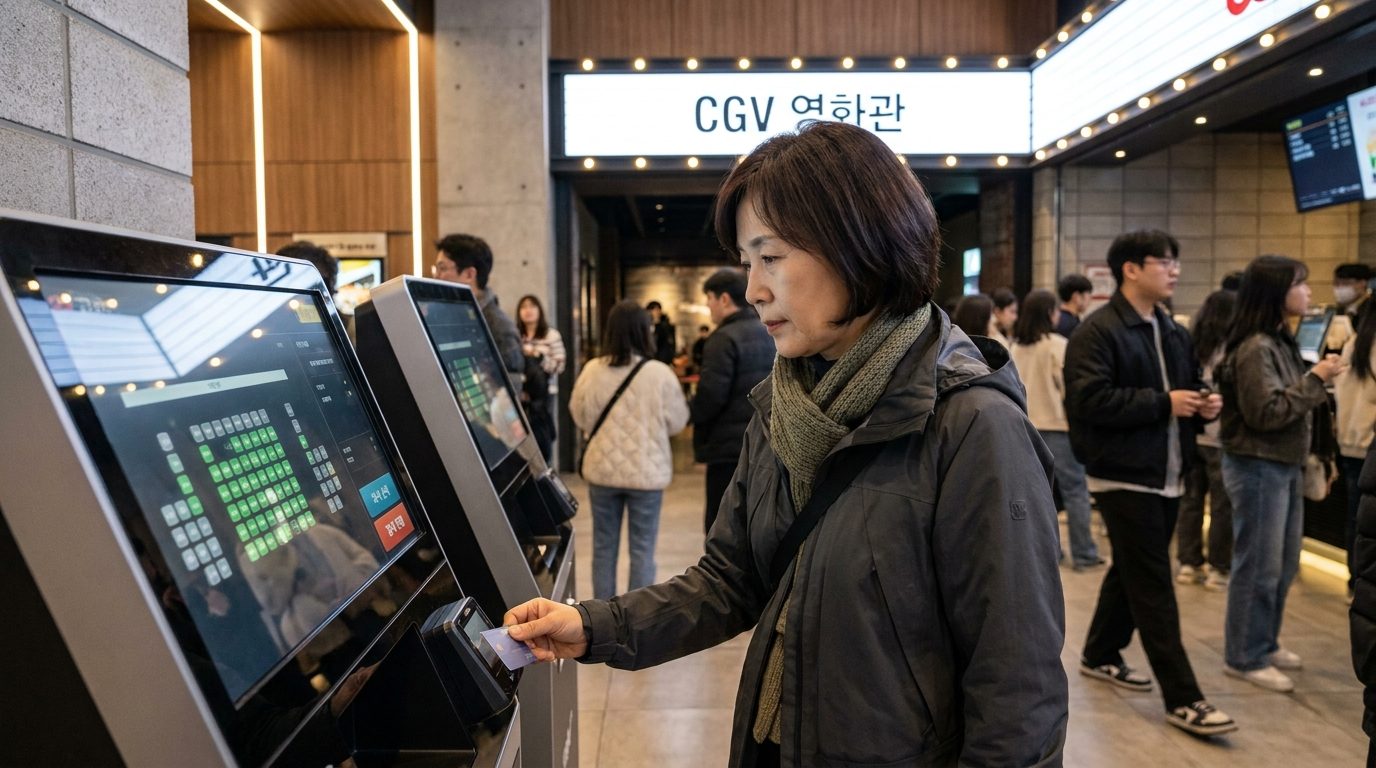
발권 과정에서 자주 겪는 어려움과 대처법
발권기를 처음 이용하시는 분들이 자주 마주치는 상황을 정리해보면 다음과 같습니다.
예매번호를 입력했는데 조회가 안 되는 경우는 대부분 번호를 잘못 입력했거나, 예매 확정 문자가 아닌 다른 안내 문자의 번호를 입력한 경우가 많습니다. 문자 메시지 전체를 다시 확인해 정확한 예매번호인지 살펴보시는 것이 먼저입니다.
카드로 조회가 안 될 때는 예매 결제에 사용한 카드와 지금 태그하는 카드가 같은지 확인해야 합니다. 가족 명의 카드로 결제했다면 그 카드를 직접 가져와야 조회가 되는 경우가 대부분입니다.
문화누리카드처럼 결제 자체가 발권기에서는 처리되지 않는 수단도 있습니다. 이런 경우 무인 발권기가 아니라 매표소 창구를 이용해야 하므로, 예매 단계에서 결제 수단별 유의사항을 한 번 더 확인해두시는 것이 헛걸음을 줄이는 방법입니다.
화면 터치가 잘 인식되지 않을 때는 화면을 세게 누르기보다 손가락 끝으로 정확한 지점을 짚어 천천히 눌러보시는 것이 도움이 됩니다. 그래도 해결되지 않으면 근처에 있는 직원 호출 버튼이나 안내 데스크를 이용하시면 됩니다.
발권기 이용 전 미리 확인해두면 좋은 점
상영 시작 시간이 임박했을 때는 발권기 앞에 줄이 길어질 수 있으므로, 가능하면 상영 시간보다 10분 이상 여유를 두고 도착하시는 것이 좋습니다. 또한 같은 건물 안에 여러 대의 발권기가 있는 경우, 특정 기기에서만 오류가 발생하기도 하니 한 기기에서 계속 안 될 때는 다른 발권기로 옮겨 시도해보시는 것도 방법입니다.
예매번호와 결제 카드를 함께 챙겨 나가면 발권기 조회 방식이 무엇이든 대응할 수 있으니, 외출 전 이 두 가지만 확인하고 나가시면 발권 과정에서 겪는 불편을 대부분 줄이실 수 있습니다.
영화관 무인 발권기에 대해 더 궁금한 점은 아래 자주 묻는 질문에서 확인하실 수 있습니다.
영화관 무인 발권기 자주 묻는 질문
문화누리카드로 예매했는데 무인 발권기에서 바로 티켓이 나오나요?
문화누리카드와 같은 일부 결제 수단은 무인 발권기에서 처리가 불가능할 수 있습니다. 이러한 경우에는 무인 발권기 대신 매표소 창구를 직접 이용해 발권해야 합니다.
영화관 무인 발권기와 함께 보면 좋은 글: 카페 키오스크 주문 방법 가이드: 샷 추가부터 결제까지 · 셀프 계산대 사용법 가이드: 바코드 스캔부터 결제까지
참고 공식 자료: 롯데시네마 공식 사이트