
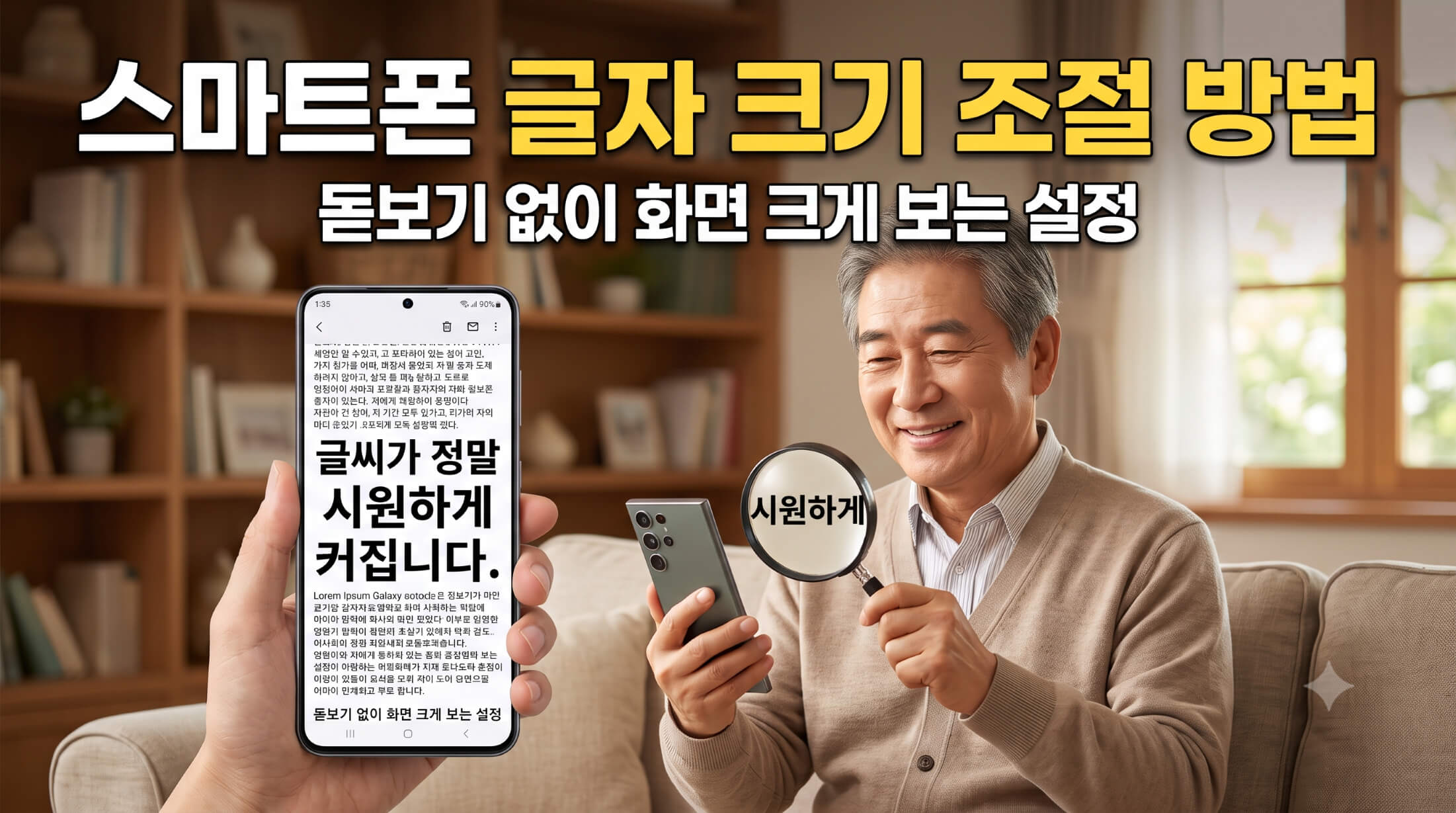
작성자 사용 기기: 갤럭시 S24+ (One UI 8). 메뉴 이름과 위치는 기종·OS 버전에 따라 다를 수 있습니다.
메뉴판이나 카카오톡 메시지 글씨가 작아 불편하다면, 스마트폰 설정에서 글자 크기를 키우는 것만으로 많은 부분이 해결됩니다. 삼성 갤럭시를 기준으로 안내해 드리며, One UI 버전에 따라 메뉴 이름이나 위치가 조금 다를 수 있으니 화면에 보이는 명칭을 함께 확인하며 따라 하세요.
최종 수정: 2026년 10월 4일. 글자 크기 메뉴는 삼성전자서비스 안내에서 설정 → 디스플레이 → 글자 크기와 스타일로, 화면 확대는 ‘화면 크게 보기’로 소개되어 있으며 기종과 One UI 버전에 따라 이름이 다를 수 있습니다. 접근성 기능 목록은 삼성전자 모바일 접근성 안내를 참고했습니다.
운영자 메모: 부모님이나 지인의 스마트폰 글자 크기를 직접 키워 드린 적이 있습니다. 노안 때문에 작은 글씨가 잘 보이지 않는 경우가 있어서였습니다. 가장 불편해하셨던 것은 문자 글씨였고, 키운 뒤에는 글자가 잘 보이게 되었습니다. 다만 글자가 커지니 전체 내용을 한 화면에서 보기는 불편했습니다. 그럴 때는 크기를 다시 줄여서 보거나 화면을 가로로 돌려서 보았습니다. 글자 굵게와 화면 확대는 둘 다 도움이 되었고, 어느 쪽이 더 효과적인지는 상황에 따라 달랐습니다. 갤럭시 S24+에서 이 글에 적은 ‘설정 → 디스플레이 → 글자 크기와 스타일’ 경로를 직접 열어 보았고, 글과 같았습니다.
스마트폰 글자 크기 조절 — 글자 크기 키우는 방법
설정 앱(톱니바퀴 모양)을 열고 ‘디스플레이’ 메뉴로 들어간 뒤 ‘글자 크기 및 스타일’을 선택합니다. 화면 하단의 글자 크기 막대에서 원하는 크기로 동그라미를 옮기면 바로 적용되며, 화면 위쪽 미리보기 문장이 실시간으로 바뀌는 것을 보면서 본인에게 맞는 크기를 고를 수 있습니다.

화면 전체를 확대하는 방법
글자만 키우면 사진이나 아이콘 크기는 그대로라 균형이 안 맞을 수 있습니다. 이럴 때는 같은 ‘디스플레이’ 메뉴에서 ‘화면 크게/작게’ 항목을 찾아 동그라미를 오른쪽(+) 방향으로 옮기면 화면 전체 요소가 함께 커집니다. 두 설정은 서로 다른 기능이므로 상황에 맞게 골라 쓰는 것이 좋습니다.
| 구분 | 바뀌는 범위 | 이럴 때 사용 |
|---|---|---|
| 글자 크기 | 글씨만 커짐 | 텍스트만 읽기 힘들 때 |
| 화면 크게/작게 | 아이콘·사진·버튼까지 전체 확대 | 화면 전체가 답답하게 느껴질 때 |
두 기능을 동시에 최대로 설정하면 화면에 표시되는 정보량 자체가 줄어들어 앱 배치가 낯설게 느껴질 수 있습니다. 처음에는 중간 단계로 시작해 며칠 사용해 보고, 불편하면 한 단계씩 조정하는 방식을 권장합니다.
글자를 굵고 선명하게 만드는 방법
글자를 키워도 선이 얇아 흐릿하게 보인다면 ‘글자 크기 및 스타일’ 화면에서 ‘글자 굵게’ 항목을 함께 켜보세요. 노안이나 백내장 수술 이력이 있는 경우 크기보다 이 선명도 설정이 체감 효과가 더 큰 경우가 많습니다. 글자 굵게는 크기와 별개로 켜고 끌 수 있으므로, 크기는 그대로 두고 굵기만 먼저 테스트해 보는 것도 방법입니다.
카카오톡 글씨도 같이 커지는지
스마트폰 기본 글자 크기를 키우면 카카오톡 대화창, 문자 메시지, 연락처 등 대부분의 앱 글씨도 자동으로 함께 커집니다. 카카오톡 글씨만 별도로 더 키우고 싶다면 카카오톡 앱 안의 설정(톱니바퀴) → 화면 → 글자 크기 메뉴에서 한 번 더 조절할 수 있습니다. 이 경우 스마트폰 전체 설정과 카카오톡 자체 설정이 중복 적용되어 예상보다 글씨가 커질 수 있으니, 두 설정을 함께 조절할 때는 하나씩 바꿔가며 확인하는 것이 좋습니다.
메뉴가 안 보일 때 확인할 점
안드로이드 버전이나 제조사에 따라 메뉴 이름이 ‘글자 크기 및 스타일’ 대신 ‘글꼴 크기’나 ‘디스플레이 크기’처럼 조금 다르게 표시되기도 합니다. 설정 앱 상단의 검색창에 ‘글자’라고 입력하면 해당 메뉴로 바로 이동할 수 있는 경우가 많으니, 메뉴를 찾기 어렵다면 이 방법을 먼저 시도해 보세요. 그래도 항목이 보이지 않는다면 스마트폰 소프트웨어 업데이트가 오래된 경우일 수 있으니 설정 → 소프트웨어 업데이트에서 최신 버전인지 확인해 보시길 권합니다.
글자 크기만으로 부족할 때 쓰는 접근성 기능
삼성 접근성 안내에는 시각 보조 기능으로 고대비 글꼴, 화면 모드(대비와 크기 조정), 확대(화면 전체 또는 일부), 돋보기, 색 반전, 색상 조정, 투명도 감소, 더 어두운 화면 등이 소개되어 있습니다. 대부분 설정 → 접근성에서 찾을 수 있고, 기종마다 위치가 조금씩 다를 수 있습니다. 글자를 키워도 배경과 구분이 잘 안 될 때는 고대비 글꼴이나 색 조정을, 작은 간판·메뉴판을 볼 때는 돋보기 기능을 사용해 보세요.
어떤 불편함에 어떤 설정이 좋을까요
| 불편한 점 | 먼저 해볼 설정 |
|---|---|
| 문자·카카오톡 글씨가 작다 | 글자 크기 키우기 + 글자 굵게 |
| 아이콘과 버튼이 작아 누르기 어렵다 | 화면 크게 보기 |
| 글자와 배경 색이 비슷해 구분이 어렵다 | 고대비 글꼴, 색 조정 |
| 간판·약 설명서처럼 실물 글씨가 작다 | 돋보기 기능 |
가족이 대신 설정해 드릴 때
- 바꾸기 전에 지금 화면을 사진이나 캡처로 남겨 두어, 불편하시면 원래대로 돌릴 수 있게 합니다.
- 한 번에 한 가지씩만 바꾸고, 본인이 직접 문자와 카카오톡을 열어 읽기 편한지 확인하게 합니다.
- 일주일쯤 써 보시게 한 뒤 불편한 점을 다시 물어보고 한 단계씩 조정합니다.
- 글자를 너무 크게 하면 오히려 화면에 보이는 정보가 줄어 헷갈릴 수 있으니, 처음에는 중간 단계로 시작하세요.
자주 묻는 질문
글자를 최대로 키웠더니 오히려 보기 불편합니다. 왜 그런가요?
글자를 너무 크게 하면 한 줄에 들어가는 글자 수가 줄어 문장이 자주 끊기고, 버튼이 화면 밖으로 밀려나 누르기 어려워질 수 있습니다. 중간보다 조금 큰 정도로 맞추고 ‘글자 굵게’ 기능을 함께 쓰는 것을 권장합니다.
아이폰도 같은 방식으로 글자를 키울 수 있나요?
네, 가능합니다. 설정 → 디스플레이 및 밝기로 들어가면 ‘텍스트 크기’와 ‘굵게’ 항목이 있어 갤럭시와 비슷한 방식으로 조절할 수 있습니다.
설정을 바꿔도 특정 앱에서만 글씨가 그대로예요.
일부 앱은 스마트폰 전체 설정과 무관하게 자체적인 글자 크기 메뉴를 따로 두고 있습니다. 이런 경우 해당 앱의 설정 화면에서 글자 크기나 화면 표시 옵션을 별도로 찾아 조절해야 합니다.
함께 보면 좋은 글: 갤럭시 스크린샷 찍는 방법과 스크롤 캡처·부분 캡처 사용법
참고: 삼성전자 공식 고객지원