스마트폰을 충전한 지 얼마 지나지 않았는데 배터리가 금방 줄어들어 당황한 적이 있으실 겁니다. 특별한 조작 없이 아래 설정 몇 가지만 순서대로 적용해도 하루 사용 시간이 눈에 띄게 늘어날 수 있습니다.
최종 수정: 2026년 10월 4일. 배터리 메뉴 이름과 충전 한도 선택지는 기종과 One UI 버전에 따라 다릅니다. 갤럭시의 배터리 보호는 삼성전자서비스 안내를 기준으로 했으며, 화면이 다르면 삼성전자 고객지원에서 사용 중인 기종의 안내를 확인해 주세요.
운영자 메모: 이 글의 설정 중 화면 밝기, 백그라운드 제한, 위치 제한을 직접 바꿔 보았습니다. 화면 밝기를 낮추고 위치 권한과 블루투스를 껐을 때 배터리 사용 시간이 많이 늘었습니다. 5년 넘게 쓴 이전 휴대폰은 사무실에서 계속 충전해 두고 있어 몰랐는데, 외부에 오래 있을 때 배터리가 예상보다 빨리 닳아 곤란했고 그때는 보조배터리를 늘 챙겨 다녔습니다. 배터리 소모가 심하다는 가족·지인에게 화면 밝기를 조정해 주거나 블루투스를 꺼 드린 적도 있습니다. 갤럭시 S24+(One UI 8)의 ‘배터리 보호’에는 ‘기본’과 ‘최대’ 선택지가 있었습니다. ‘기본’은 100%까지 충전되면 멈췄다가 95%가 되면 다시 충전을 시작하고, ‘최대’는 직접 정한 수준까지 충전되면 멈추며 낮게 설정할수록 배터리 수명에 유리하다는 설명이었습니다.
스마트폰 배터리 빨리 닳음 — 배터리가 빨리 닳는 주요 원인
배터리가 평소보다 비정상적으로 빨리 소모된다면 기기 고장보다는 설정이나 백그라운드 앱이 원인일 가능성이 높습니다. 스마트폰에서 전력을 가장 많이 쓰는 부품은 화면이며, 백그라운드에서 계속 새로고침되는 앱과 위치 정보를 상시로 요구하는 앱도 주요 소모 원인입니다.
배터리 사용량 확인하는 방법
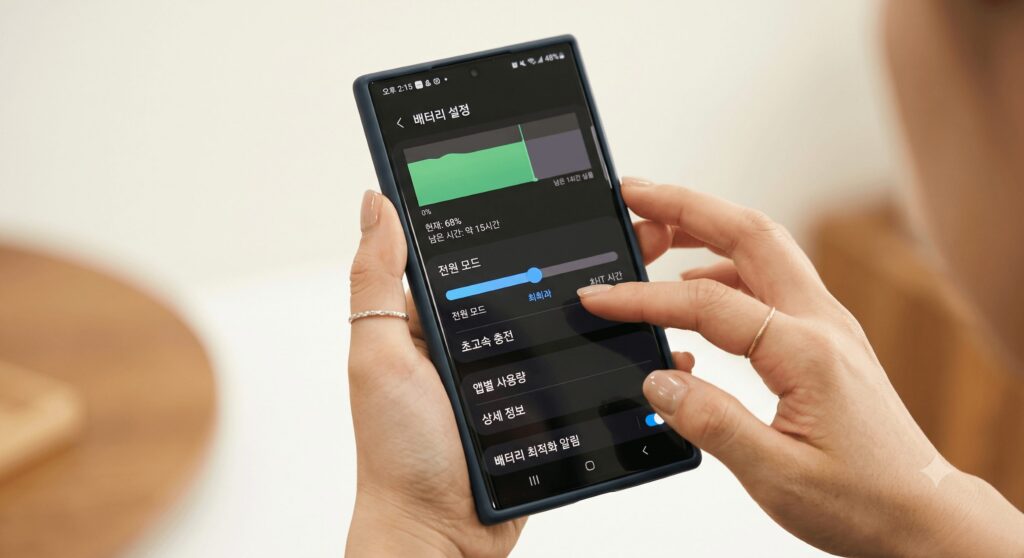
설정을 바꾸기 전에 실제로 어떤 앱이 배터리를 많이 쓰는지 확인하면 훨씬 효율적입니다. 안드로이드는 설정 → 배터리 → 배터리 사용량 메뉴에서, 아이폰은 설정 → 배터리 메뉴에서 최근 사용 앱별 소모 비율을 그래프로 볼 수 있습니다. 평소 잘 쓰지 않는 앱이 상위에 있다면 해당 앱의 백그라운드 활동을 우선적으로 제한하는 것이 효과적입니다.
화면·디스플레이 설정 조절
디스플레이 설정만 바꿔도 소모량을 크게 줄일 수 있습니다.
- 밝기 낮추기: 자동 밝기보다 실내에서는 수동으로 40~50% 정도로 낮추는 것을 권장합니다.
- 다크 모드 켜기: 설정 → 디스플레이 → 다크 모드. OLED 화면에서는 검은색 픽셀의 전원이 꺼져 절전 효과가 큽니다.
- 화면 자동 꺼짐 단축: 15~30초로 짧게 설정하면 책상에 두었을 때의 불필요한 전력 낭비를 막을 수 있습니다.
- 화면 주사율 낮추기: 120Hz 등 고주사율을 지원하는 기기라면 설정에서 표준(60Hz)으로 낮추는 것만으로도 체감되는 배터리 절약 효과가 있습니다.
백그라운드 앱과 위치 정보 제어
| 기기 | 경로 |
|---|---|
| 안드로이드 | 설정 → 애플리케이션 → 앱 선택 → 배터리 → ‘제한됨’ |
| 아이폰 | 설정 → 일반 → 백그라운드 앱 새로고침 → 자주 안 쓰는 앱 끄기 |
내비게이션·지도 앱을 제외한 나머지 앱의 위치 권한은 ‘앱을 사용하는 동안에만 허용’으로 바꿔두면 배터리 유지 시간에 체감되는 차이가 있습니다. 특히 쇼핑 앱이나 단순 게임 앱이 위치 정보를 상시로 요구하는 경우가 많으니 하나씩 점검해 보세요.
배터리 보호 기능 활용
리튬 이온 배터리는 100%까지 꽉 채우거나 0%로 방전될 때 수명이 가장 크게 줄어듭니다. 설정에서 배터리 보호(충전 제한) 기능을 켜면 최대 충전 한도를 80~85%로 제한해 배터리 노후화를 늦출 수 있습니다. 배터리가 30% 이하로 떨어졌거나 충전이 어려운 상황이라면 절전 모드를 켜서 화면 주사율과 백그라운드 활동을 함께 제한하세요.
충전 습관도 배터리 수명에 영향을 줍니다
매일 밤 100%까지 채우고 아침까지 꽂아두는 습관을 반복하면 배터리 노후화가 빨라질 수 있습니다. 가능하다면 20~80% 구간을 유지하며 충전하는 것이 장기적인 배터리 수명에 유리하며, 정품 또는 인증된 충전기를 사용하는 것도 배터리 건강을 지키는 데 도움이 됩니다.
배터리 절약 핵심 설정
| 설정 | 경로 | 효과 |
|---|---|---|
| 다크 모드 | 설정 → 디스플레이 | OLED 화면 절전 |
| 백그라운드 앱 제한 | 설정 → 애플리케이션(안드로이드) / 일반(아이폰) | 불필요한 데이터 통신 차단 |
| 배터리 보호(충전 제한) | 설정 → 배터리 | 배터리 노후화 지연 |
갤럭시 배터리 보호, 이렇게 확인하세요
삼성전자서비스는 배터리를 오래 100%로 두면 수명이 줄 수 있어 배터리 보호 기능을 제공한다고 안내합니다. 확인 경로는 설정 → 배터리 → 배터리 보호입니다. 안내문에는 ‘최적화’ 또는 ‘최대’로 설정되어 있으면 80%까지만 충전된다고 되어 있습니다. One UI 7 이후에는 충전 한도를 80·85·90% 중에서 고를 수 있다는 삼성 멤버스 안내도 있으니, 사용 중인 기종의 선택지를 직접 확인해 보세요. 갤럭시 S24+(One UI 8)에서 직접 확인한 내용은 위의 운영자 메모를 참고하세요. 한도를 낮추면 100%로 채워지지 않아 사용 시간이 짧아질 수 있으므로, 평소에는 한도를 두고 장거리 외출 전날만 해제하는 방식으로 쓰시는 분도 많습니다.
배터리가 갑자기 빨리 닳을 때 점검 순서
- 사용량 확인: 설정 → 배터리에서 어떤 앱이 가장 많이 쓰는지 봅니다. 평소 안 쓰는 앱이 상위에 있다면 비정상입니다.
- 최근 변화 떠올리기: 새로 설치한 앱, 소프트웨어 업데이트, 위치·블루투스 상시 켜짐이 있었는지 확인합니다. 업데이트 직후 며칠은 기기가 내부 작업을 하느라 소모가 늘 수 있습니다.
- 의심 앱 제한: 해당 앱의 배터리 사용을 ‘제한됨’으로 바꾸거나 위치 권한을 ‘앱 사용 중에만 허용’으로 낮춥니다.
- 재시작: 한 번 껐다 켜면 멈춰 있던 앱 프로세스가 정리되는 경우가 있습니다.
- 그래도 이상하면: 충전 중 심하게 뜨거워지거나 배터리가 부풀어 보이면 사용을 멈추고 삼성전자서비스센터 점검을 받으세요. 설정으로 해결할 문제가 아닐 수 있습니다.
충전할 때 지키면 좋은 습관
- 정품이나 인증받은 충전기와 케이블을 쓰세요. 값싼 비인증 제품은 발열과 노화의 원인이 될 수 있습니다.
- 한여름 차 안이나 직사광선 아래에서 충전하지 마세요. 높은 온도는 배터리에 부담을 줍니다.
- 두꺼운 케이스를 씌운 채 급속 충전을 하면 열이 빠져나가지 못할 수 있으니, 뜨거워지면 케이스를 벗겨 보세요.
함께 보면 좋은 글: 스마트폰 글자 크기 조절 방법: 돋보기 없이 화면 크게 보는 설정 (갤럭시, 화면 확대, 굵은 글씨, 카카오톡, 부모님 설정)
참고: 삼성전자 공식 고객지원