
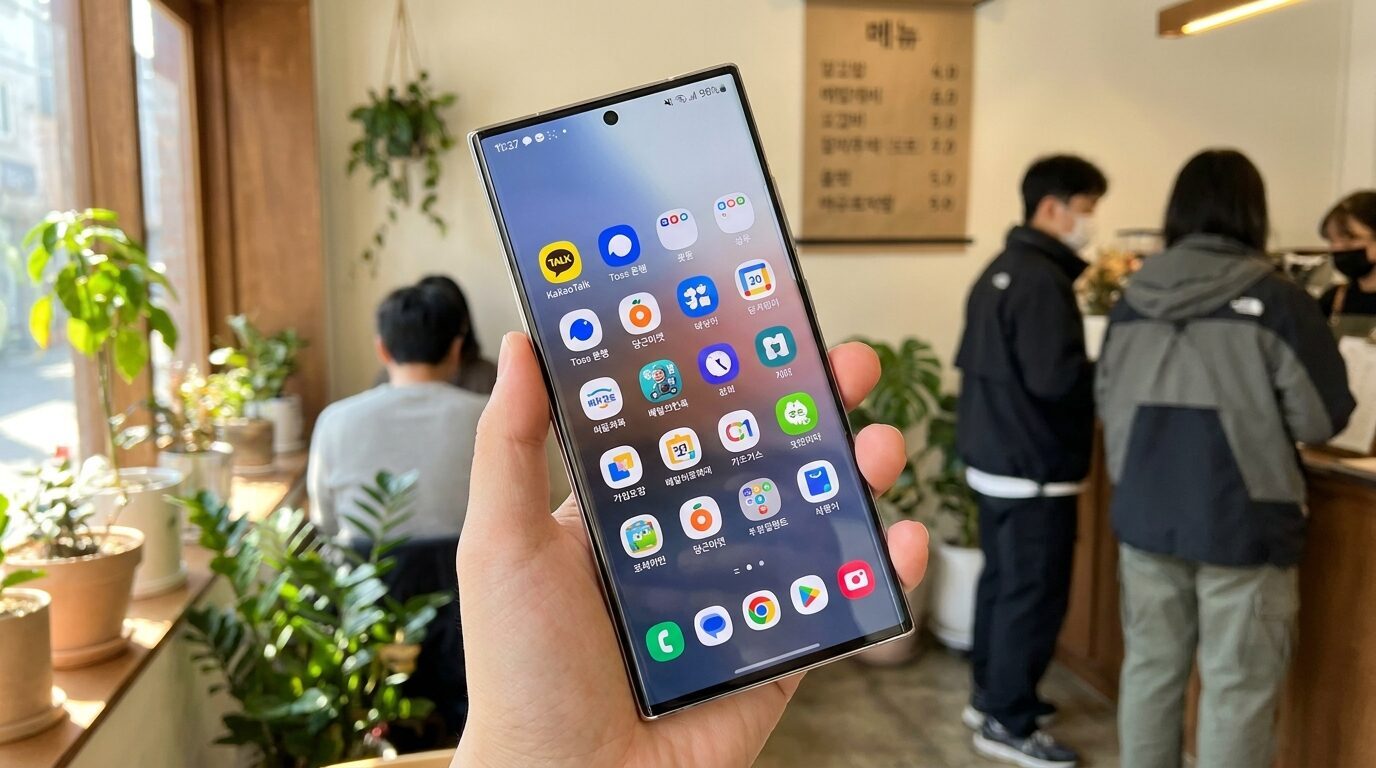
작성자 사용 기기: 갤럭시 S24+ (One UI 8). 메뉴 이름과 위치는 기종·OS 버전에 따라 다를 수 있습니다.
홈 화면이 어수선해 원하는 앱을 찾기 어려웠다면, 앱 폴더를 만들고 정리하고 지우는 방법을 차례로 알려드립니다.
정보 기준: 2026년 10월 4일. 홈 화면과 폴더 메뉴는 One UI 버전에 따라 다릅니다. 화면이 다르면 삼성전자 고객지원에서 안내를 확인해 보세요.
이 글의 순서
- 스마트폰 홈 화면 꾸미기 — 홈 화면 정리, 순서를 정하고 시작하기
- 앱 폴더 만드는 방법
- 더 이상 쓰지 않는 앱 삭제하기
- 정리하다가 흔히 하는 실수
- 화면을 더 편하게 만드는 추가 팁
스마트폰 홈 화면 꾸미기 — 홈 화면 정리, 순서를 정하고 시작하기
스마트폰을 쓰다 보면 어느새 화면 가득 앱 아이콘이 빼곡해져서, 정작 자주 쓰는 카카오톡이나 은행 앱을 찾는 데 한참 걸리는 경우가 많습니다. 새 앱을 설치할 때마다 아이콘이 아무 자리에나 추가되다 보니, 몇 달 지나면 어떤 앱이 몇 페이지에 있는지조차 헷갈리게 됩니다. 이럴 때는 아이콘을 폴더로 묶어 정리하고, 더 이상 쓰지 않는 앱은 삭제해 주는 것만으로도 화면이 훨씬 단정해지고 원하는 앱을 바로 찾을 수 있습니다.
무작정 아이콘을 옮기기 시작하면 오히려 더 헷갈릴 수 있습니다. 먼저 아래 세 가지 기준으로 앱을 나눠보는 것이 좋습니다.
- 매일 쓰는 앱: 전화, 문자, 카카오톡, 은행 앱 등
- 가끔 쓰는 앱: 날씨, 지도, 쇼핑 앱 등
- 거의 쓰지 않는 앱: 설치는 했지만 몇 달째 열어보지 않은 앱
매일 쓰는 앱은 첫 화면 맨 아래쪽(고정 자리)이나 첫 화면 가장 잘 보이는 위치에 두고, 나머지는 성격이 비슷한 것끼리 폴더로 묶어주면 정리가 한결 수월해집니다.
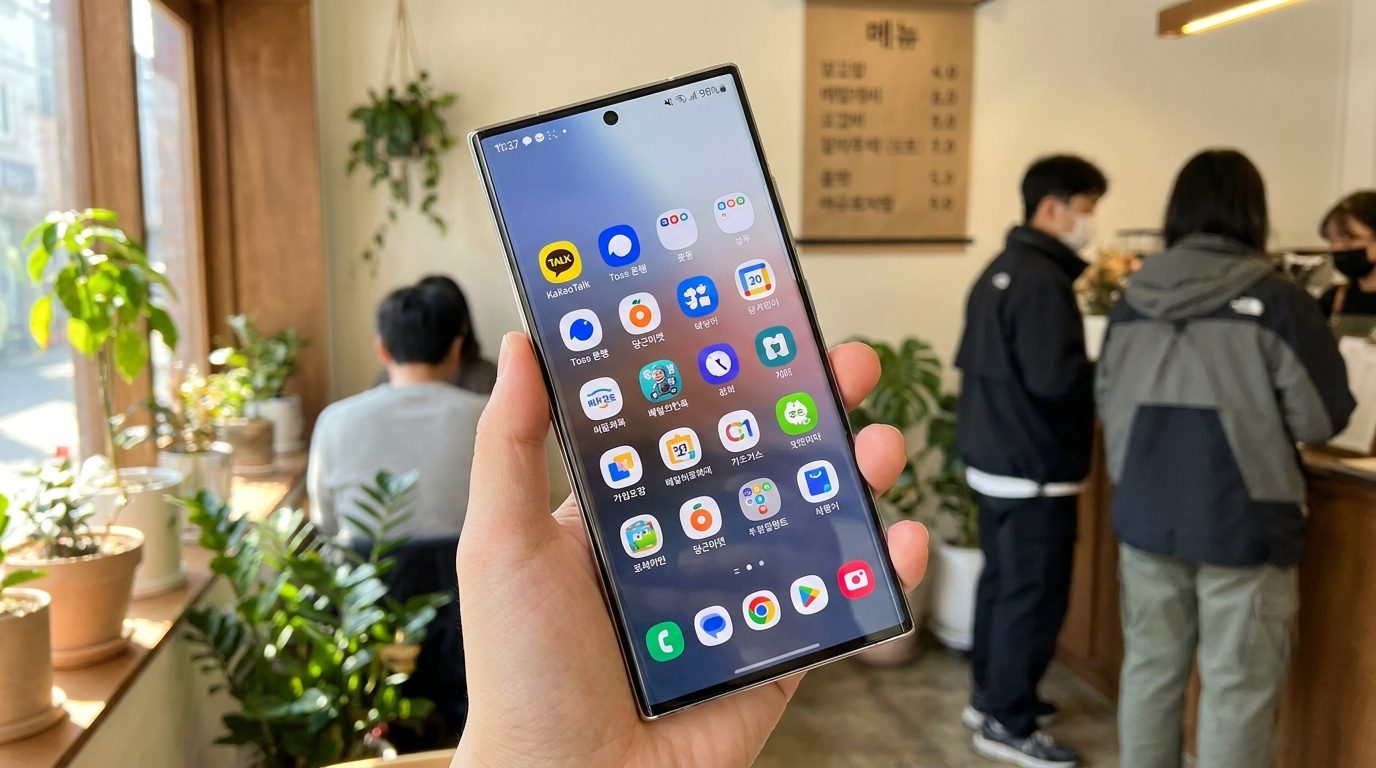
앱 폴더 만드는 방법
폴더를 만드는 방법은 삼성 갤럭시 기준으로도, 일반 안드로이드 기준으로도 크게 다르지 않습니다.
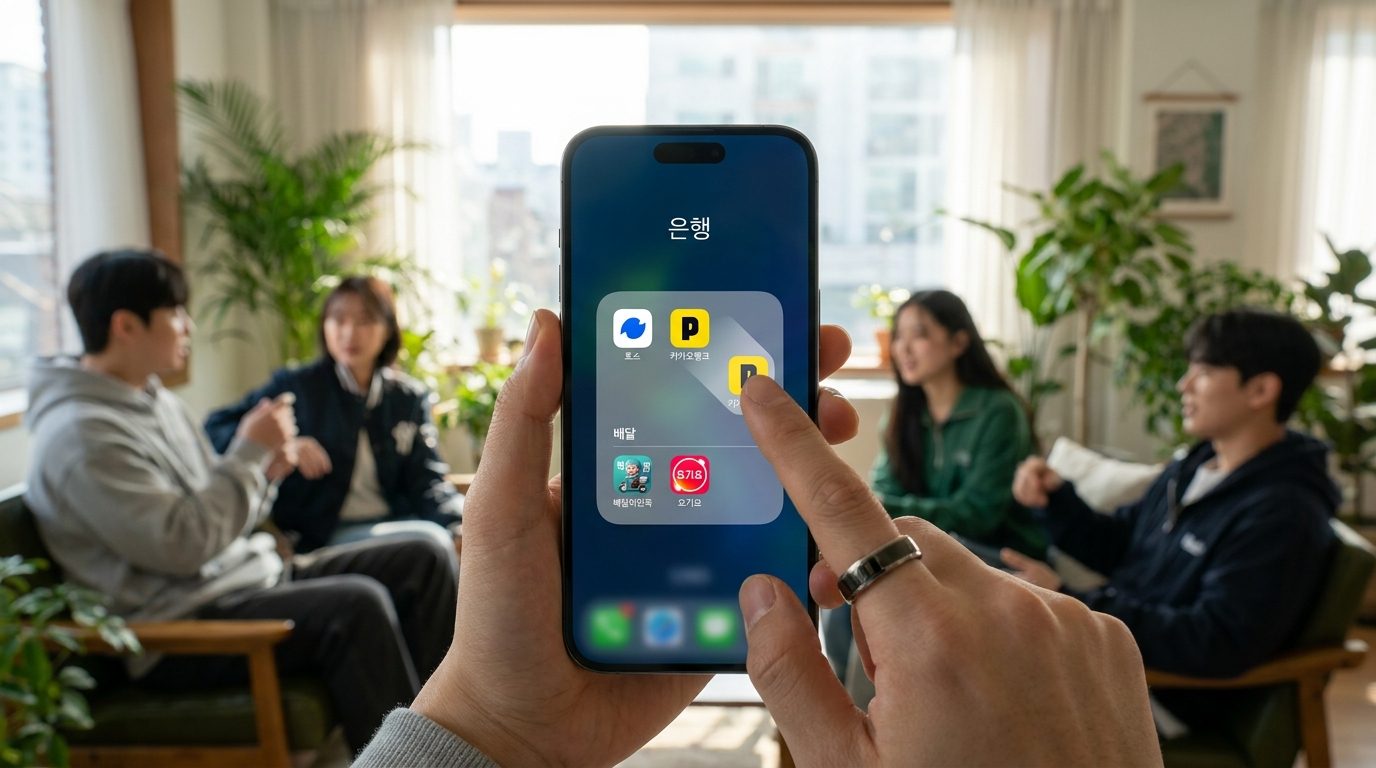
폴더 만들기
- 홈 화면에서 폴더로 묶고 싶은 앱 아이콘을 손가락으로 길게 누릅니다.
- 화면에서 손을 떼지 않은 채로, 같은 종류의 다른 앱 아이콘 위로 천천히 끌고 갑니다.
- 두 아이콘이 겹쳐지면 자동으로 폴더가 만들어지고, 그 안에 두 앱이 함께 들어갑니다.
- 폴더에 앱을 더 넣고 싶다면, 다른 앱 아이콘을 같은 방식으로 폴더 위로 끌어다 놓으면 됩니다.
예를 들어 배달의민족, 쿠팡이츠 같은 배달 앱은 “배달”, 국민은행, 카카오뱅크 같은 금융 앱은 “은행” 폴더로 묶어두면 필요할 때 바로 찾을 수 있습니다.
폴더 이름 바꾸기
폴더가 만들어지면 기본적으로 이름이 비어 있거나 앱 이름 일부로 자동 지정되는 경우가 있습니다. 원하는 이름으로 바꾸려면 다음과 같이 합니다.
- 만들어진 폴더를 한 번 터치해서 엽니다.
- 폴더 상단에 있는 이름 표시 부분(또는 “폴더 이름 입력”이라고 쓰인 자리)을 터치합니다.
- 원하는 이름(예: 은행, 배달, 사진)을 입력한 뒤 화면의 빈 곳을 터치하거나 완료를 누르면 저장됩니다.
폴더 이름은 나중에 언제든 같은 방법으로 다시 바꿀 수 있으니, 처음부터 딱 맞게 정하지 않아도 괜찮습니다.
더 이상 쓰지 않는 앱 삭제하기
한동안 열어보지 않은 앱은 화면 자리만 차지하고 저장 공간도 사용하므로, 정리하는 김에 함께 지워주는 것이 좋습니다.
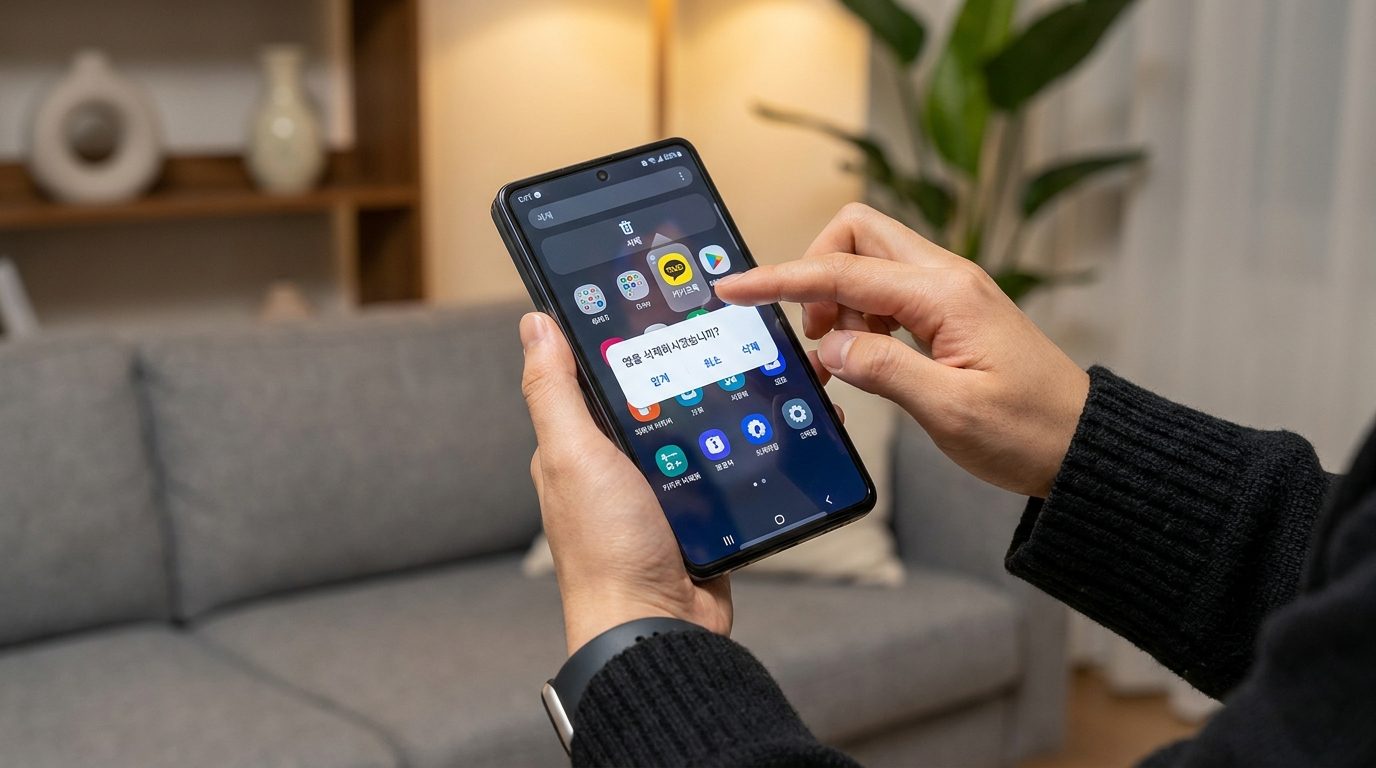
앱 삭제하는 방법
- 지우고 싶은 앱 아이콘을 길게 누릅니다.
- 화면에 뜨는 메뉴에서 “삭제” 또는 “제거”를 선택합니다. (기종에 따라 휴지통 모양 아이콘이 뜨는 경우도 있는데, 아이콘을 그 위로 끌어다 놓으면 됩니다.)
- “앱을 삭제하시겠습니까?”라는 확인 문구가 뜨면 삭제를 눌러 완료합니다.
일부 화면에서는 “홈 화면에서 제거”와 “삭제(제거)”가 따로 나뉘어 있을 수 있습니다. “홈 화면에서 제거”는 아이콘만 안 보이게 하는 것이고, 앱 자체는 폰 안에 그대로 남아 있으니 완전히 지우려면 반드시 “삭제” 또는 “제거”를 선택해야 합니다.
삭제 전에 확인해두면 좋은 것
- 유료로 구매한 앱이라면, 삭제해도 같은 계정으로 로그인하면 대부분 무료로 다시 설치할 수 있습니다.
- 게임처럼 진행 상황이 저장되는 앱은 삭제 전에 클라우드 저장이나 계정 연동이 되어 있는지 확인해두면, 나중에 다시 설치했을 때 이어서 할 수 있습니다.
- 은행이나 공공기관 앱처럼 인증서, 보안 설정이 걸려 있는 앱은 삭제 후 재설치하면 다시 로그인·인증 절차를 거쳐야 하니, 자주 쓰는 앱이라면 삭제 대신 폴더 정리만 해두는 편이 낫습니다.
정리하다가 흔히 하는 실수
홈 화면을 정리하다 보면 몇 가지 실수를 하기 쉽습니다.
한 폴더에 너무 많은 앱을 몰아넣는 경우가 대표적입니다. 폴더 하나에 열 개 넘는 앱을 넣으면, 폴더를 열어도 결국 또 한참 찾아야 해서 정리하기 전과 크게 다르지 않게 됩니다. 폴더 하나에는 되도록 서너 개에서 예닐곱 개 정도만 넣는 것이 찾기에 편합니다.
또 하나는 시스템 앱을 삭제하려다 실패하는 경우입니다. 전화, 설정, 카메라처럼 스마트폰에 기본으로 들어 있는 앱은 삭제 메뉴 자체가 뜨지 않거나, 삭제 대신 “사용 안 함”만 가능한 경우가 많습니다. 이런 앱은 억지로 지우려 하지 말고, 폴더에 넣어 화면에서만 눈에 덜 띄게 정리하는 정도로 충분합니다.
화면을 더 편하게 만드는 추가 팁
아이콘 정리와 함께 아래 방법을 같이 활용하면 홈 화면이 한결 편해집니다.
- 날씨나 달력처럼 매일 확인하는 정보는 위젯으로 추가해두면, 앱을 열지 않아도 홈 화면에서 바로 확인할 수 있습니다.
- 여러 페이지로 나뉜 홈 화면은 페이지 수를 너무 늘리지 말고, 자주 쓰는 화면 한두 개와 나머지를 모아둔 화면 정도로 단순하게 구성하는 것이 찾기 쉽습니다.
- 아이콘 크기나 화면 그리드(한 줄에 들어가는 아이콘 개수)를 설정에서 조절할 수 있는 기종도 있으니, 글씨나 아이콘이 작게 느껴진다면 설정 메뉴에서 “홈 화면 설정” 또는 “화면 격자”를 찾아 크게 바꿔보는 것도 좋은 방법입니다.
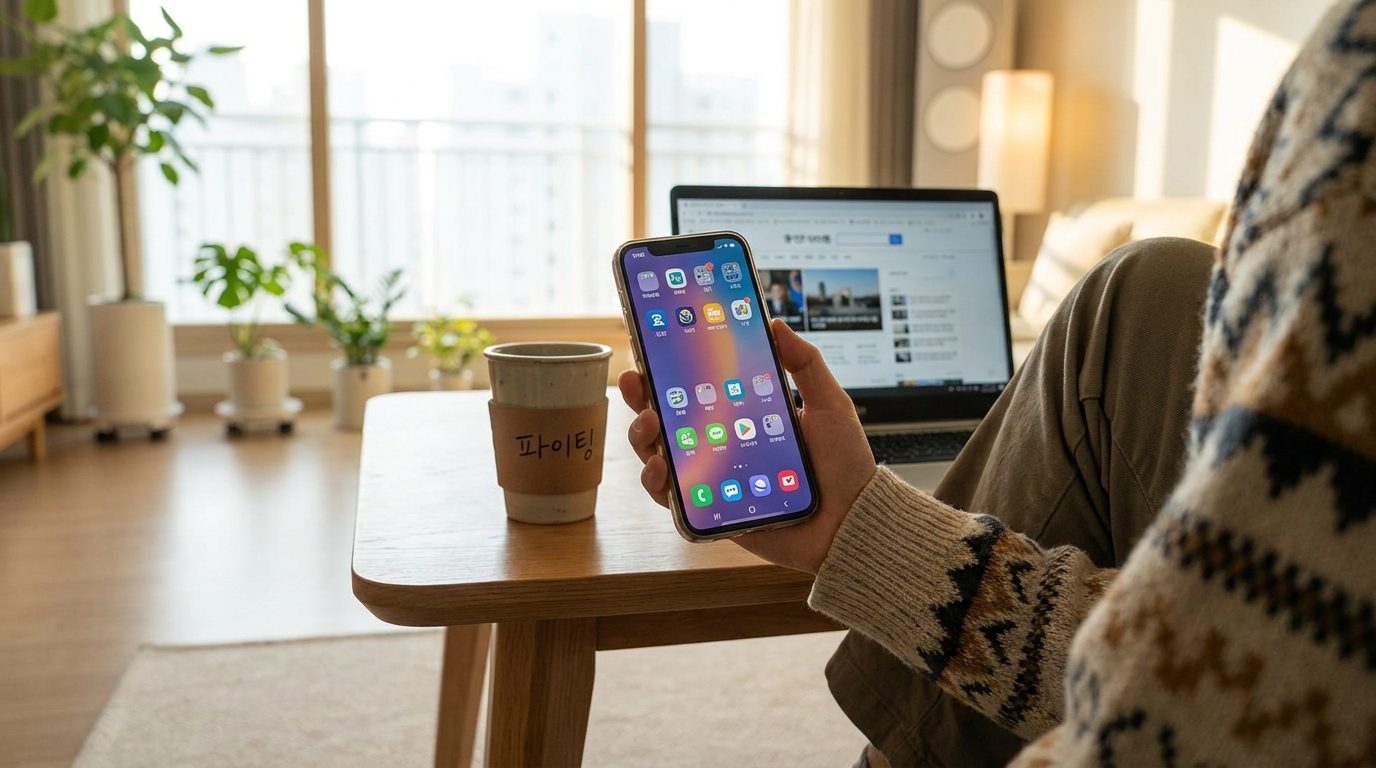
한 번에 전부 정리하려 하지 않아도 괜찮습니다. 매일 쓰는 앱 몇 개만 먼저 첫 화면에 정리하고, 나머지는 시간이 날 때마다 폴더로 조금씩 옮기다 보면 어느새 원하는 앱을 바로 찾을 수 있는 홈 화면이 만들어집니다.
스마트폰 홈 화면 꾸미기에 대해 더 궁금한 점은 아래 자주 묻는 질문에서 확인하실 수 있습니다.
스마트폰 홈 화면 꾸미기 궁금한 점 정리
홈 화면에서 제거와 삭제는 어떤 차이가 있나요?
홈 화면에서 제거는 단순히 아이콘을 보이지 않게 감추는 기능으로 앱 자체는 기기에 남아 있습니다. 앱을 완전히 지워 저장 공간을 확보하려면 반드시 삭제나 제거를 선택해야 합니다.
지우고 싶은 앱인데 삭제 메뉴가 뜨지 않는 이유는 무엇인가요?
전화, 카메라, 설정 등 스마트폰의 작동에 필수적인 기본 시스템 앱은 사용자가 임의로 삭제할 수 없도록 기본 설정되어 있습니다. 이 경우 삭제 대신 사용 안 함을 선택하거나 폴더에 넣어 깔끔하게 가려두는 방법을 권장합니다.
실수로 앱을 지웠는데 결제한 내역이 사라지나요?
유료로 구매한 앱이라도 기존에 구매했던 계정(구글 플레이스토어 등)으로 로그인되어 있다면, 삭제 후 재설치 시 추가 비용 없이 대부분 무료로 다시 내려받을 수 있습니다.
스마트폰 홈 화면 꾸미기와 함께 보면 좋은 글: 갤럭시 스크린샷 찍는 방법과 스크롤 캡처·부분 캡처 사용법 · 스마트폰 글자 크기 조절 방법: 돋보기 없이 화면 크게 보는 설정 (갤럭시, 화면 확대, 굵은 글씨, 카카오톡, 부모님 설정)
참고 공식 자료: 삼성전자 공식 고객지원