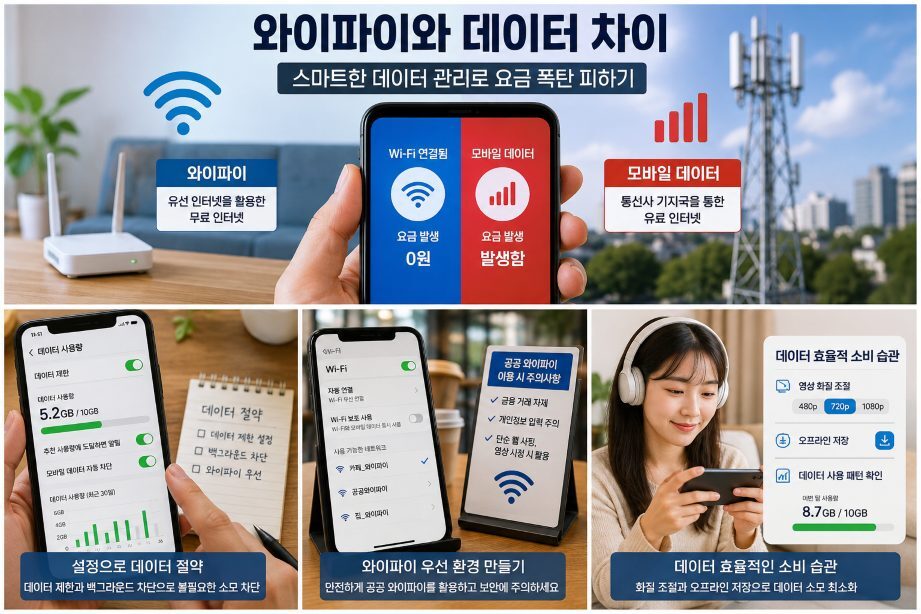
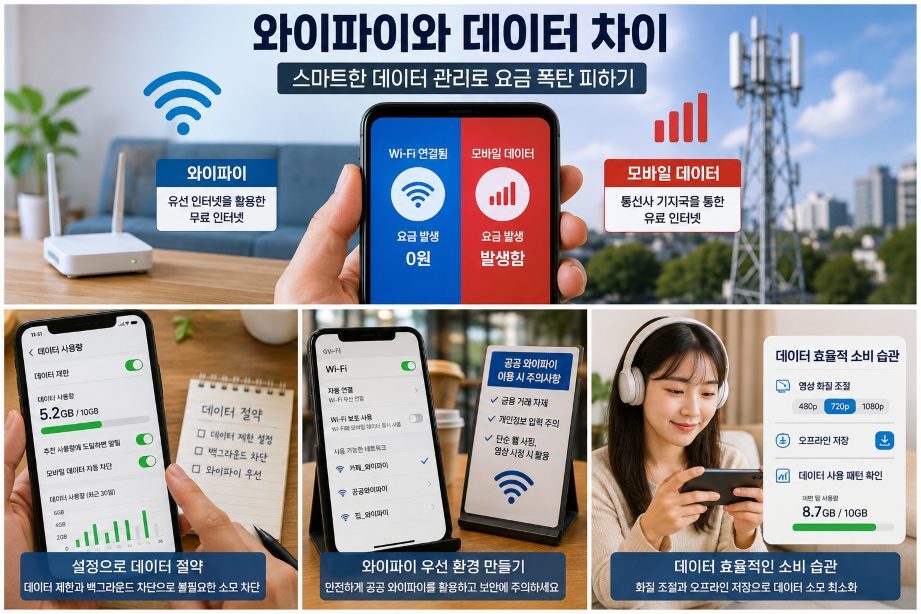
- 와이파이는 유선 인터넷을 무선으로 공유해 데이터 요금이 들지 않고, 모바일 데이터는 통신사 기지국을 통해 이동 중에도 끊김 없이 쓸 수 있는 대신 요금제 제공량이 정해져 있습니다.
- 앱 자동 업데이트와 해외 로밍 설정을 미리 점검하고, 데이터 사용량을 주기적으로 확인해두면 예상치 못한 요금 폭탄을 막을 수 있습니다.
정보 기준: 2026년 10월 4일 작성. 설정 메뉴 이름은 기종과 One UI 버전에 따라 조금씩 다릅니다(예: 데이터 세이버가 ‘데이터 절약’으로 표시되기도 합니다). 요금제 제공량과 속도 제한 기준은 통신사마다 다르고 자주 바뀌므로 최종 확인은 가입한 통신사 앱이나 스마트초이스에서 하시기 바랍니다.
와이파이 데이터 차이 — 와이파이와 모바일 데이터의 차이
| 구분 | 연결 방식 | 요금 |
|---|---|---|
| 모바일 데이터 | 통신사(SKT·KT·LGU+) 기지국을 통한 무선 인터넷 | 요금제 제공량 소진 시 속도 제한 또는 추가 요금 발생 |
| 와이파이 | 공유기로 유선 인터넷을 무선 신호로 변환 | 모바일 데이터 요금 없이 이용 가능 |
집이나 사무실처럼 와이파이가 연결된 곳에서는 데이터 걱정 없이 마음껏 인터넷을 쓸 수 있지만, 이동 중이거나 와이파이가 없는 장소에서는 모바일 데이터로 자동 전환되므로 요금제 제공량을 함께 신경 써야 합니다.
데이터가 갑자기 많이 소진되는 이유
많은 스마트폰이 ‘와이파이 연결 시에만 업데이트’가 아니라 ‘데이터 사용 시에도 업데이트 허용’으로 설정되어 있어, 인지하지 못한 사이 앱이 대용량 업데이트를 진행하며 데이터가 빠르게 줄어들 수 있습니다. 해외 여행이나 출장 시 로밍 설정을 제대로 해두지 않으면 현지 통신사 데이터에 자동으로 연결되어 평소보다 훨씬 비싼 요금이 청구되는 경우도 있습니다. 동영상 스트리밍 화질을 자동(고화질)으로 설정해 둔 경우에도 이동 중 데이터 소모가 크게 늘어날 수 있습니다.
내 데이터 사용량 확인하는 방법
요금 폭탄을 예방하는 가장 확실한 방법은 실제 사용량을 미리 확인하는 습관입니다. 안드로이드는 설정 → 연결 → 데이터 사용량 메뉴에서, 아이폰은 설정 → 셀룰러 메뉴에서 이번 달 사용량과 앱별 소모량을 확인할 수 있습니다. 대부분의 통신사 앱(T월드, KT닷컴, U+닷컴 등)에서도 실시간 잔여 데이터량을 알려주므로, 문자로 안내받는 것 외에 앱으로 직접 확인하는 습관을 들이면 도움이 됩니다.
요금 폭탄을 막는 설정
매달 데이터가 부족해 추가로 충전하는 일이 반복된다면 설정을 점검하는 것과 별개로 요금제 자체를 재검토해 볼 시점일 수 있습니다. 통신사 앱에서 최근 3개월 평균 사용량을 확인해, 현재 요금제 제공량과 비교해 보는 것을 권장합니다.
- 설정에서 앱 자동 업데이트를 ‘Wi-Fi 연결 시에만’으로 변경합니다.
- 해외 출국 전에는 데이터 로밍을 꺼두거나, 필요하다면 통신사 로밍 요금제를 미리 확인합니다.
- 설정의 데이터 사용량 메뉴에서 앱별 사용량을 주기적으로 확인해 유독 많이 쓰는 앱이 있는지 점검합니다.
- 동영상 앱의 재생 화질을 ‘자동’ 대신 ‘데이터 절약’ 옵션으로 낮춰두면 이동 중 소모량을 줄일 수 있습니다.
테더링(핫스팟) 사용 시 주의할 점
노트북이나 다른 기기에 인터넷을 나눠주는 테더링(핫스팟) 기능은 일반적인 사용보다 데이터 소모가 훨씬 빠릅니다. 동영상 시청이나 파일 다운로드처럼 데이터를 많이 쓰는 작업을 테더링으로 연결한 기기에서 하고 있지는 않은지 확인해 보세요. 가족 결합 요금제를 쓰고 있다면 가족 구성원 중 누가 데이터를 많이 쓰는지 통신사 앱의 데이터 공유 현황에서 함께 확인할 수 있습니다.
갤럭시 데이터 세이버로 백그라운드 사용 줄이기
갤럭시에서는 설정 → 연결 → 데이터 사용량에서 데이터 세이버를 켤 수 있습니다. 켜 두면 화면 뒤에서 몰래 쓰이는 모바일 데이터가 제한되어, 앱이 알아서 새로고침하며 데이터를 쓰는 일이 줄어듭니다. 지도나 메신저처럼 백그라운드에서도 데이터가 필요한 앱은 ‘데이터 세이버 미적용 앱’으로 따로 허용해 둘 수 있습니다. 다만 허용하지 않은 앱은 화면을 켜고 열기 전까지 새 알림이 늦게 올 수 있으니, 메신저처럼 바로 와야 하는 앱은 예외로 두시는 편이 좋습니다.
한 달 동안 이렇게 확인해 보세요
- 설정의 데이터 사용량에서 이번 달 모바일 데이터를 가장 많이 쓴 앱 3개를 적어 둡니다.
- 그 앱의 자동 재생, 고화질 설정, 자동 업데이트를 확인해 데이터 소모가 큰 옵션을 끕니다.
- 한 주가 지난 뒤 같은 메뉴에서 사용량이 줄었는지 비교합니다. 줄지 않았다면 다른 원인(테더링, 클라우드 사진 자동 백업 등)을 의심해 봅니다.
와이파이에 연결되어 있어도 주의할 점
와이파이에 연결되어 있으면 모바일 데이터 요금은 들지 않지만, 비밀번호가 없는 공용 와이파이에서는 은행·결제·로그인 같은 민감한 작업을 피하는 편이 안전합니다. 그런 작업은 모바일 데이터로 바꾼 뒤 하시고, 와이파이 사용이 끝나면 자동 연결 설정을 꺼 두면 낯선 와이파이에 저절로 붙는 일을 막을 수 있습니다.
요금제는 ‘제공량’뿐 아니라 ‘소진 후’도 확인하세요
같은 데이터 제공량이라도 다 쓴 뒤 속도를 제한하는 방식과 추가 요금이 붙는 방식이 요금제마다 다릅니다. 통신사 앱의 요금제 상세에서 소진 후 조건을 확인해 두면 갑작스러운 요금 걱정을 줄일 수 있습니다.
함께 보면 좋은 글: 스마트폰 눈 피로 줄이는 설정: 블루라이트 차단과 다크 모드 켜는 방법